PS如何将图像扩展或收缩像素
在photoshop修图场景中,扩展或收缩像素是高频基础操作,不少新手容易混淆画布与图像的调整逻辑,导致画面变形、边缘锯齿或冗余像素浪费,可根据实际调整需求,通过三类核心路径完成精准控制。
画布调整的核心是不改动原有图像的像素结构,仅对画面的有效边界进行扩缩,适合需要给原图预留留白、补边或裁掉冗余区域的场景。操作路径为顶部菜单栏「图像-画布大小」,勾选“相对”选项后,可直接输入需要增减的像素值,通过定位器选择调整方向:若需要在画面左侧扩展200像素,就将定位点移至右侧中心位置,画布向外延伸的区域会根据当前图层属性生成透明像素(普通图层)或背景色像素(锁定的背景层);若收缩画布,系统会弹出裁切预警,确认后多余的边界像素将被直接裁切,不会对保留区域的画质产生任何影响,是海报排版、证件照预留装订边时常用的无损伤调整方式。
当需要对整张图像的像素总量进行扩展或收缩时,需调用「图像-图像大小」功能,与画布调整的本质区别是该操作会直接改动原有像素的排布密度。操作时需先锁定宽高比旁的链接图标,避免等比调整时出现画面拉伸变形,再根据调整方向选择适配的重采样算法:扩展像素时选择“两次立方(适用于平滑渐变)”,可最大程度避免放大后的画面发虚;收缩像素时选择“两次立方较锐利”,可减少缩小后画面的细节丢失,比如将1000px宽的电商主图扩展至1500px适配平台要求,或将高分辨率原图收缩至300px适配线上展示,即可通过该路径平衡画质与尺寸需求。
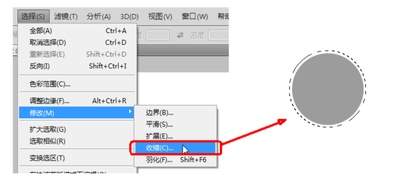
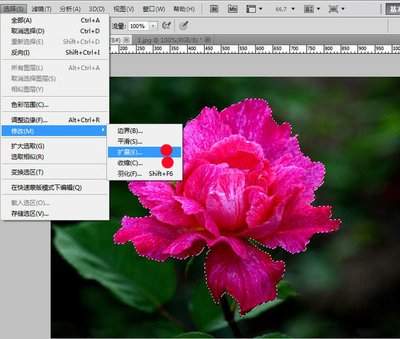
选区精准调整:局部范围的像素扩缩控制针对单主体的局部像素调整,无需改动全图画幅,可通过选区的扩缩功能完成精准控制。建立目标选区后,点击顶部「选择-修改-扩展/收缩」,输入对应像素值即可调整选区范围:比如抠取人像后将选区收缩1-2px,可自动剔除边缘的杂色半透明像素,避免白底图上的白边问题;若给主体做外发光、投影效果,可将选区向外扩展3-5px作为基底,搭配0.5px羽化值就能生成自然过渡效果,比全局调整效率更高。
三类调整路径对应不同的需求场景,实操时需先明确是要调整边界、改动全图像素还是控制局部范围,避免错用功能导致的画质损失,即可高效完成像素的扩展与收缩操作。
相关文章:

 网公网安备