如何隐藏excel表格菜单栏工具
在日常使用excel表格时,有时候我们可能希望隐藏菜单栏工具,以便获得更简洁的工作界面,专注于数据处理。下面就来介绍一下隐藏excel表格菜单栏工具的方法。
一、快速访问工具栏的隐藏
快速访问工具栏通常位于excel界面的左上角。要隐藏它,可以通过以下步骤:
1. 点击快速访问工具栏右侧的下拉箭头。
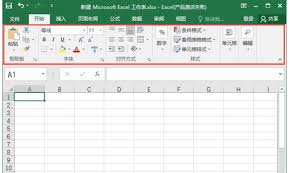
2. 在弹出的菜单中,选择“其他命令”。
3. 在“excel选项”对话框中,切换到“快速访问工具栏”选项卡。
4. 在“自定义快速访问工具栏”下拉列表中,选择“不在功能区中的命令”。
5. 找到“快速访问工具栏”,将其添加到右侧的“自定义快速访问工具栏”列表中,然后点击“删除”按钮,将其从快速访问工具栏中移除。
6. 点击“确定”保存设置,此时快速访问工具栏就被隐藏了。
二、功能区菜单栏的隐藏
功能区菜单栏包含了各种excel命令和工具。隐藏功能区菜单栏可以这样操作:
1. 按下键盘上的“ctrl + f1”组合键,功能区菜单栏会自动隐藏。再次按下“ctrl + f1”组合键,又会显示出来。
2. 也可以通过鼠标操作,将鼠标指针移到功能区菜单栏的边缘,当指针变为双向箭头时,按下鼠标左键并向下拖动,直到功能区菜单栏完全隐藏。
三、隐藏整个菜单栏
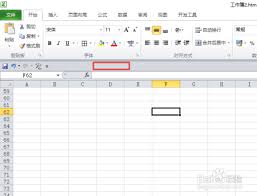
如果想要隐藏整个菜单栏,可以使用vba宏来实现。按下“alt + f11”组合键打开vba编辑器,在“插入”菜单中选择“模块”,然后在模块中输入以下代码:
```vba
sub hidemenubars()
application.commandbars("menu bar").enabled = false
end sub
```
运行这个宏,菜单栏就会被隐藏。如果需要恢复显示,只需在vba编辑器中修改代码,将“enabled = false”改为“enabled = true”,再次运行宏即可。
通过以上方法,你可以根据自己的需求灵活隐藏excel表格的菜单栏工具,打造一个更简洁高效的工作环境,让数据处理更加得心应手。快来试试吧!
相关文章:

 网公网安备