360安全浏览器电脑版桌面搜索栏如何开启
在日常使用电脑时,高效的搜索功能能大大提升我们的操作效率。360 安全浏览器电脑版就提供了非常实用的桌面搜索栏,今天就来详细介绍一下它的开启方法。
一、开启前的准备
确保你已经安装了 360 安全浏览器电脑版,并且软件处于正常运行状态。
二、开启步骤
1. 打开 360 安全浏览器电脑版。
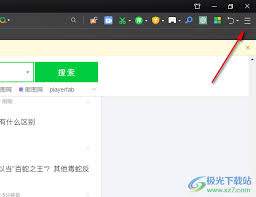
2. 在浏览器界面上方找到“菜单”按钮,通常是一个类似三条横线的图标。
3. 点击“菜单”按钮后,会弹出一个下拉菜单。在菜单中找到“设置”选项并点击。
4. 进入设置页面后,在页面左侧的列表中找到“搜索设置”。
5. 在搜索设置页面中,向下滚动找到“显示桌面搜索栏”选项。
6. 确保“显示桌面搜索栏”选项后面的开关处于打开状态,即开关颜色变为蓝色。
7. 设置完成后,点击页面下方的“确定”按钮保存设置。
三、桌面搜索栏的功能与优势
开启桌面搜索栏后,你会发现它带来了诸多便利。首先,无论你当前处于哪个页面或应用程序,只要鼠标移到桌面最上方,搜索栏就会立即出现,无需再专门切换到浏览器界面进行搜索。你可以直接在搜索栏中输入想要查找的内容,比如文件、网页、应用程序等。它会快速在本地电脑和网络上进行搜索,并呈现出相关的结果,大大节省了查找信息的时间。而且,搜索栏还支持智能联想功能,当你输入关键词时,它会自动给出一些相关的搜索建议,帮助你更准确地找到所需内容。
四、注意事项
如果在开启过程中遇到问题,比如开关无法打开或保存设置后搜索栏未显示等情况,可以尝试关闭 360 安全浏览器后重新打开,再次按照上述步骤进行操作。另外,确保你的电脑系统没有对 360 安全浏览器进行一些限制其功能的设置,例如禁止某些组件的运行等。
通过以上简单的步骤,你就能轻松开启 360 安全浏览器电脑版的桌面搜索栏,享受更加便捷高效的搜索体验,让你的电脑操作更加得心应手。快去试试吧!
相关文章:
 网公网安备