文章详情页
OBS Studio怎么设置教程
浏览:26日期:2026-11-19 15:10:26
obs studio是目前最受欢迎的免费开源直播推流软件,无论是游戏直播、网课录制还是视频会议,都能轻松胜任。但很多新手在首次打开obs时会感到迷茫,不知道从哪里开始设置。本文将围绕obs studio怎么设置这一核心问题,手把手教你完成基础配置。
obs studio下载与安装首先前往obs下载对应系统的安装包,windows用户建议选择64位版本。安装过程中可选择默认路径,首次启动会弹出自动配置向导,系统会根据你的电脑性能推荐最佳参数。如果你是高配电脑,建议选择"优化用于录制,牺牲直播性能"选项,画质会更出色。
obs studio视频设置详解进入设置面板,找到"视频"选项卡。基础分辨率建议设置为1920×1080,输出分辨率同理。下行滤波器选择"lanczos"可获得最佳缩放效果。帧率方面,直播选30帧,录屏选60帧。码率控制选cbr,直播建议4000-6000kbps,录制则根据硬盘空间灵活调整。
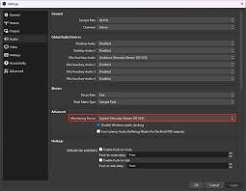
在"音频"设置中,桌面音频默认即可,麦克风选择你正在使用的设备。建议开启"使用自定义音频设备"并将采样率设为48khz。另外记得在高级设置里勾选"使用推流/录制缓冲",可有效避免音画不同步问题。
obs studio场景与来源搭建点击左下角"+"号添加场景,再添加来源。常用来源包括显示器采集(全屏录屏)、窗口采集、游戏采集、摄像头、麦克风等。根据需求自由组合,还可以添加滤镜对画面进行美颜、色彩校正等处理。
obs studio推流参数配置在推流设置中填入直播平台提供的推流和串流密钥。如果使用b站、抖音等平台,需先在后台获取对应信息。测试无误后即可点击"开始推流"正式开播。
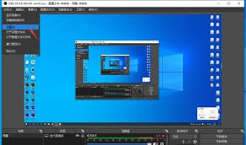
掌握以上核心设置后,你就能快速上手obs studio,开启高质量的直播或录制之旅。
标签:
OBS Studio
上一条:极点五笔输入法光标跟随怎么设置下一条:度加AI怎么把剧本改成动漫
相关文章:
排行榜
 网公网安备