文章详情页
InDesign软件怎么修改参考线位置
浏览:12日期:2026-10-21 09:22:12
在印刷排版和版式设计工作中,adobe indesign是很多设计师的首选工具,参考线作为帮助对齐元素、规范布局的核心辅助工具,在排版过程中经常需要调整位置。不少刚接触indesign的设计师常常会对修改参考线位置的操作感到困惑,其实不同场景下有不同的便捷操作方法,掌握这些技巧能大幅提升排版效率。
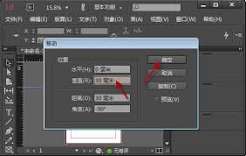
如果只是需要粗略调整单根参考线的位置,操作非常简单。首先要确认参考线处于解锁状态,你可以通过「视图>网格和参考线」检查「锁定参考线」选项是否取消勾选,要是参考线所在图层被锁定,提前在图层面板解锁即可。接下来切换到黑色选择工具(也叫箭头工具),点击选中需要修改的参考线,按住鼠标左键直接拖动就能把参考线移到想要的位置,拖动过程中开启「贴齐>贴齐网格」或「贴齐对象」功能,还能帮参考线自动对齐,不用手动反复微调。
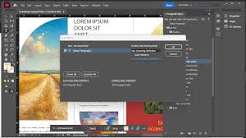
如果需要参考线精准落在指定坐标位置,手动拖动就不如数值输入精准。操作方法也很简单:选中需要修改位置的参考线后,打开「窗口>对象和版面>变换」调出变换面板,垂直参考线可以直接修改x轴坐标数值,水平参考线修改y轴坐标数值,输入完成后按下回车,参考线就会自动移动到指定位置。在新版本indesign中,你也可以直接双击参考线,在弹出的位置输入框中填好数值就能完成修改,不用额外打开面板,操作十分便捷。
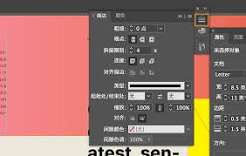
如果页面有多根参考线需要同时调整位置,可以先框选所有需要修改的参考线,拖动就能整体移动位置,也可以按下方向键进行微调,每按一次方向键移动1个点,按住shift键按方向键一次移动10个点,适合整体微调位置。如果是分栏参考线需要调整位置,不用删除重新建,打开「版面>边距和分栏」,重新设置分栏参数后确认,原有分栏参考线就会自动更新到新位置,省去了重复操作的麻烦,能帮设计师节省不少调整布局的时间。
标签:
InDesign软件
上一条:SumatraPDF打开PDF乱码如何解决下一条:PR白场过渡转场怎么做
相关文章:
排行榜

 网公网安备
网公网安备