SumatraPDF打开PDF乱码如何解决
作为不少轻量pdf爱好者的首选工具,sumatrapdf体积小启动快,没有多余广告,用起来非常顺手,但不少用户都遇到过打开pdf全是乱码方块的问题,好好的文档看不了影响效率,其实乱码大多是小问题,按对应方法就能快速解决。
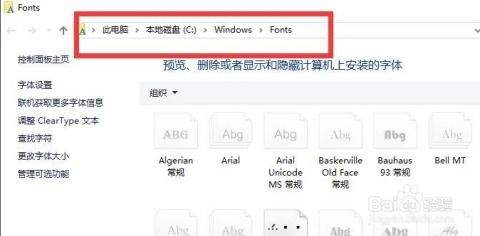
大多数乱码问题的根源都是字体缺失。pdf文档一般会内嵌字体,如果导出过程中出现异常,没有成功嵌入字体,就会调用阅读器所在系统的对应字体显示,如果你的系统刚好没有文档调用的字体,就会显示成乱码方块。你可以先做简单测试:把乱码区域选中复制到记事本,如果复制出来的文字正常,就说明确实是sumatrapdf找不到对应字体。你只需要查询文档所用的字体名称,下载对应字体后,windows系统直接把字体文件放到c:⁄windows⁄fonts文件夹完成安装,macos将字体拖入字体册即可安装,安装完成重启sumatrapdf就能正常显示。
如果系统已经安装了对应字体还是乱码,可以检查软件的字体回退配置。打开sumatrapdf点击左上角「设置」-「高级选项」,在弹出的配置文件中找到字体配置相关的`fallbackfontfamily`项,默认配置没有指定适配中文的回退字体,只需要把该项的值修改为你系统已有的中文字体,比如“微软雅黑”“思源黑体”,修改后保存配置文件,重启软件就能解决乱码问题。
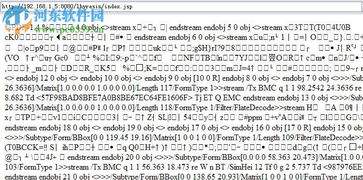
如果换了字体、调整了配置还是乱码,可以试试用其他工具打开这份pdf,如果其他工具打开也乱码,说明问题出在pdf本身。大多是原文档导出时出错,导致内嵌字体损坏。你可以用adobe acrobat的「修复pdf」功能修复文档,也可以找到原文件重新导出,导出时记得在导出设置里勾选「内嵌所有字体」,避免字体缺失问题,修复或重新导出后的文档再用sumatrapdf打开基本就正常了。
更新到最新版本软件如果你的sumatrapdf已经很久没更新,旧版本对新的pdf标准、新的字体格式支持不完善,也会引发乱码问题。只需要去sumatrapdf下载最新版本覆盖安装,原有设置会完整保留,就能解决大部分兼容性乱码问题,还能体验到软件的新功能,适配更多新格式的pdf文档。整体来看,sumatrapdf的乱码问题基本都和字体相关,按步骤排查后大多能快速解决,不会影响日常使用体验。
相关文章:

 网公网安备
网公网安备