文章详情页
Outlook2013邮件如何自动保存到本地
浏览:5日期:2026-10-06 09:00:29
在日常使用outlook2013时,将邮件自动保存到本地是一项非常实用的功能,能方便我们随时查阅和管理邮件。
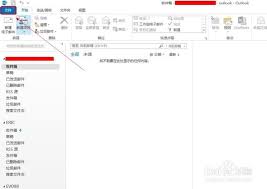
首先,打开outlook2013,点击界面左上角的“文件”选项。在弹出的菜单中,选择“选项”。
进入“选项”窗口后,找到“高级”选项卡。在“高级”设置中,向下滚动页面,找到“保存邮件”部分。在这里,你可以设置邮件的保存路径。点击“浏览”按钮,选择你希望邮件保存到的本地文件夹,比如“我的文档⁄outlook邮件存档”等。设置好保存路径后,点击“确定”。
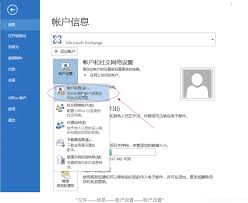
接下来,还有一些其他设置可以优化邮件自动保存。比如,你可以勾选“在关闭文件夹时保存项目”,这样每次关闭包含邮件的文件夹时,邮件都会自动保存到指定位置。
另外,你还可以调整保存的时间间隔。在“发送/接收”选项卡中,点击“发送/接收组”的“定义”按钮。在弹出的“发送/接收设置”窗口中,选择要设置的组,然后点击“编辑”。在“计划”选项卡中,你可以设置多长时间自动进行一次发送和接收操作,从而间接控制邮件自动保存的频率。
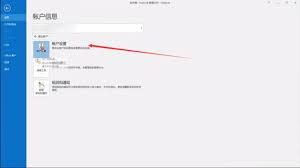
通过以上设置,outlook2013就能按照你的要求自动将邮件保存到本地。这样,即使遇到网络问题或者软件故障,你的邮件也不会丢失,方便你随时回顾邮件内容、整理重要信息等。而且,在本地保存的邮件可以利用本地文件管理工具进行更灵活的分类和搜索,大大提高了邮件管理的效率。无论是工作邮件的存档,还是个人邮件的收藏,自动保存到本地都为我们提供了极大的便利,让我们能更好地利用邮件资源,提升工作和生活的效率。
上一条:阿里旺旺被禁言了如何解除下一条:抖音如何认证成为抖音音乐人
相关文章:
排行榜
 网公网安备
网公网安备