Ae2018圆形工具怎么制作空心单圆形
在adobe after effects 2018的日常设计中,空心单圆形是mg动画转场、信息可视化图标、loading动效里使用率极高的基础元素,不少刚接触ae的初学者,画出实心圆后常常找不到制作空心圆的便捷方法,其实不同操作思路适配不同的设计需求,我们可以从多个维度来拆解实现方法。
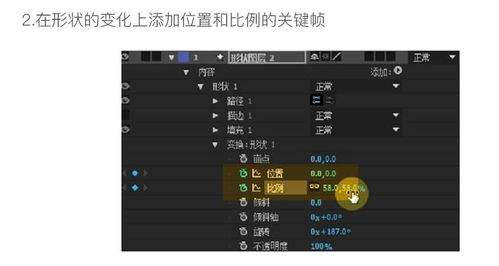
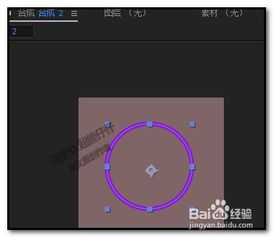
这是最容易上手的操作,全程不需要复杂的路径调整,适合新手快速出效果。打开ae2018新建对应尺寸的合成,选中工具栏中的椭圆工具,按住shift键在合成面板拖动,就能画出一个标准的正圆形实心形状。接下来展开时间轴中形状图层的下拉属性,依次打开「内容>椭圆1>填充1」,将填充的不透明度调整为0,再点击形状组后方的「添加」按钮,选择「描边」,根据需求调整描边的颜色、粗细,就能得到一个规整的空心单圆。这种方法操作步骤最少,适合快速制作占位图形,缺点是描边宽度过大时边缘会发虚,不适合大尺寸输出。
如果对空心环的宽度、内外径尺寸有精准要求,路径差值法是更合适的选择。新建形状图层后,先按住shift画出外层大正圆,保持同一形状组选中状态,再画出居中对齐的内层小正圆,接着展开内层小椭圆路径的属性,将路径的合并模式修改为「减去顶层」,原本重叠的内层区域就会被挖空,最后给整个形状添加填充就能得到实心边缘的空心圆。这种方法得到的空心圆边缘清晰,环宽可以通过调整内层圆的大小随时修改,适合做印刷输出或者高精度的ui动效元素。
动效适配:蒙版叠加法做可动画空心圆如果需要给空心圆制作变形、生长类动画,蒙版法的逻辑更适配关键帧操作。新建一个纯色图层,设置好图层的描边样式,点击图层右键选择「新建蒙版」,再用椭圆工具按住shift画出外层正圆蒙版,接着复制蒙版,粘贴后将复制的蒙版缩小居中,把复制蒙版的模式改为「相减」,就能得到空心效果。这种方法可以直接给图层添加各类特效,调整动画关键帧时不会出现形状属性错乱的问题,是制作loading动效、转场动画时的首选方案。
三种方法各有优劣,设计师可以根据自身的场景需求选择,就能高效得到符合要求的空心单圆形,
相关文章:

 网公网安备
网公网安备