Catia零件模型如何添加颜色
在使用catia进行零件模型设计时,为模型添加颜色可以使其更加直观、生动,有助于更好地展示设计细节和表达设计意图。下面将介绍如何在catia中为零件模型添加颜色。
选择要添加颜色的零件
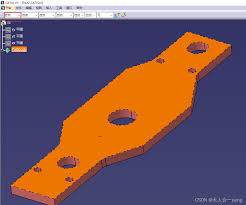
首先,打开包含需要添加颜色的零件模型的catia文件。在模型树中找到对应的零件,或者在图形窗口中直接选中该零件。
进入外观编辑模式
选中零件后,点击菜单栏中的“开始” -> “形状” -> “创成式外形设计”。然后在工具栏中找到“外观”工具,点击它进入外观编辑模式。此时,零件模型会显示出默认的外观设置。
选择颜色
在外观编辑模式下,你可以看到各种外观属性设置选项。找到“颜色”选项,点击其下拉箭头,会弹出丰富的颜色选择列表。这里有多种颜色模式可供选择,如rgb模式、hsv模式等。你可以根据自己的需求,通过拖动颜色滑块或者直接输入颜色值来精确选择想要的颜色。
如果提供的预设颜色中没有符合要求的,还可以点击“更多”按钮,在弹出的颜色对话框中进一步探索更多颜色选项。
应用颜色
选择好颜色后,点击“应用”按钮,所选颜色就会立即应用到零件模型上。你可以实时观察到零件颜色的变化,看到添加颜色后的效果。
调整颜色参数
除了选择基本颜色外,还可以对颜色的一些参数进行调整,以获得更理想的效果。例如,调整颜色的光泽度、透明度等。通过这些参数的微调,可以使零件呈现出不同的质感和视觉效果。
保存设置
当完成颜色添加和参数调整后,如果你希望在后续的操作中继续使用这个颜色设置,可以将其保存为一个外观模板。点击“外观”工具栏中的“保存外观”按钮,为自定义的颜色外观命名并保存。下次需要使用相同颜色设置时,直接从保存的外观模板中调用即可。
通过以上步骤,就能轻松地在catia零件模型中添加颜色,为你的设计增添更多魅力和表现力。无论是产品展示还是设计评审,合适的颜色都能让零件模型更加突出,有助于更好地传达设计理念。
相关文章:

 网公网安备
网公网安备