文章详情页
acdsee怎么调整图片分辨率
浏览:13日期:2026-09-27 15:19:03
在图片处理的需求中,调整分辨率是最常见的操作之一,无论是用于网络发布、印刷输出还是存储压缩,合适的分辨率能平衡画质和文件体积。作为老牌的图像管理编辑工具,很多新手用户还不清楚如何用acdsee快速调整图片分辨率,接下来就给大家整理详细的操作步骤和实用技巧。
调整分辨率前的准备工作很多新手会混淆像素分辨率和打印分辨率的概念,调整前首先要明确使用需求:如果是用于自媒体发布、网页展示,一般设置72dpi的分辨率,像素尺寸匹配平台要求即可,能缩小文件体积加快加载速度;如果是用于印刷输出,则需要设置300dpi才能保证成品输出的清晰度。确认需求后,打开acdsee导入需要处理的图片,就可以开始调整操作了。
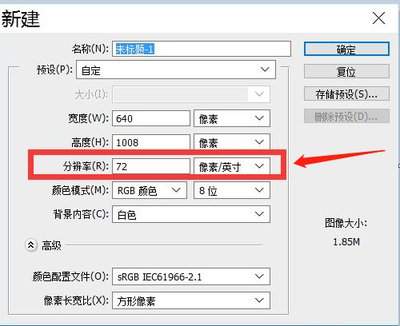
选中需要调整的图片后点击进入编辑模式,在顶部菜单栏找到「修改」选项,下拉菜单中选择「调整大小」功能,此时会弹出参数设置面板。如果只需要修改打印分辨率,直接在「分辨率(dpi)」栏输入需要的数值即可;如果需要修改图片的整体像素尺寸,可以直接输入宽度或高度的像素值,一定要勾选「保持纵横比」选项,避免图片拉伸变形。重采样算法建议选择默认的lanczos算法,能最大程度保留图片细节,减少调整后的画质损失,设置完成后保存图片就完成操作了。
如果需要一次性调整多张图片的分辨率,不需要逐张重复操作。在acdsee的浏览模式下框选所有需要处理的图片,点击顶部「工具」菜单,选择「批量调整大小」,在弹出的面板中统一设置分辨率和像素尺寸参数,设置好新图片的输出保存路径后,点击「开始处理」就能一键完成所有图片的调整,大幅提高多图处理效率。
需要注意的是,acdsee调整分辨率只能基于原图像素优化,无法凭空让低分辨率图片放大后变清晰,调整时尽量按需设置参数,避免过度放大导致画质模糊,影响后续正常使用。
标签:
acdsee
相关文章:
排行榜

 网公网安备
网公网安备