文章详情页
Adobe Premiere Pro CS6怎样合并声音与视频
浏览:65日期:2026-09-20 18:14:00
在视频编辑中,合并声音及视频是一项常见且重要的操作。而adobe premiere pro cs6为我们提供了强大且便捷的功能来实现这一目标。
准备工作
首先,确保你已将需要合并的声音文件和视频文件整理好,并知晓它们在电脑中的存储位置。同时,熟练掌握adobe premiere pro cs6的基本操作界面,这将有助于后续操作的顺利进行。
导入素材
打开adobe premiere pro cs6软件后,点击“文件”菜单,选择“导入”。在弹出的对话框中,找到存放声音和视频文件的文件夹,选中相应素材后点击“打开”,即可将它们导入到软件项目中。此时,你可以在项目面板中看到导入的声音和视频素材。
合并操作
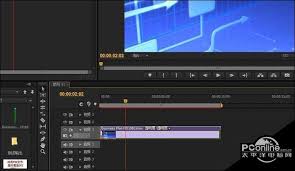
将时间线指针移动到你希望开始合并的位置。然后,从项目面板中依次拖动视频素材到时间轴的视频轨道上,再将声音素材拖动到时间轴的音频轨道上。确保视频和声音素材的起始位置对齐,这样它们就能准确地合并在一起。
调整设置
若需要对合并后的声音和视频进行一些设置调整,比如音频的音量大小、声道平衡等,可以在时间轴上选中音频素材,然后在“特效控制台”面板中找到“音频”相关选项进行操作。同样,对于视频的画面效果、色彩等也可在相应的面板中进行细致调整,以使合并后的作品达到理想效果。
预览与导出
完成合并及设置调整后,点击播放按钮进行预览,检查声音与视频是否完美契合。确认无误后,点击“文件”菜单中的“导出”,选择合适的视频格式,如常见的mp4格式,并设置好导出参数,最后点击“导出”按钮,即可得到合并声音及视频后的成品文件。
通过以上步骤,利用adobe premiere pro cs6就能轻松地将声音与视频完美合并,打造出令人满意的视频作品。无论是个人创作还是专业项目,它都能帮助你实现创意,呈现精彩内容。
上一条:Word中如何插入艺术字下一条:InDesign如何添加脚注分割线
相关文章:
排行榜

 网公网安备
网公网安备