文章详情页
InDesign如何添加脚注分割线
浏览:61日期:2026-09-21 09:42:15
在indesign中,添加脚注分割线能让文档排版更加规范、美观。下面就来详细介绍如何轻松实现这一操作。
准备工作
首先,确保你已在文档中插入了脚注。如果还没有添加脚注,可以通过“文字”菜单中的“插入脚注”选项来完成。
添加脚注分割线
1. 定位光标
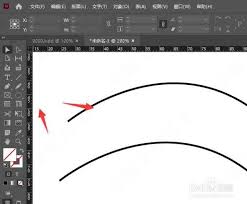
将光标移至需要添加脚注分割线的位置,通常是在正文与脚注之间。
2. 选择工具
从工具栏中选择“直线工具”。
3. 绘制直线
在需要添加分割线的位置按住鼠标左键拖动,绘制一条直线。你可以根据需要调整直线的长度和位置。
4. 设置直线属性
选中绘制好的直线,通过“窗口”菜单中的“对象和版面” - “变换”来设置直线的属性。比如,调整直线的粗细、颜色等,使其与文档风格相匹配。一般来说,脚注分割线的颜色可以与正文的颜色形成一定对比,但又不能过于突兀,粗细以能清晰区分正文和脚注为宜。
5. 对齐直线
为了让分割线看起来更加整齐,可以使用“窗口”菜单中的“对象和版面” - “对齐”功能,将直线与页面元素进行对齐。例如,使其居中对齐或与页面边缘对齐,以达到更好的视觉效果。
调整脚注与分割线间距
1. 选中脚注文本框
在页面上找到脚注对应的文本框并选中。
2. 调整间距
通过“窗口”菜单中的“对象和版面” - “对齐”选项,在“对齐对象”面板中找到“上边缘”或“下边缘”选项,然后通过微调数值来调整脚注文本框与分割线之间的间距,确保二者之间的距离合适,不会显得过于紧凑或松散。
注意事项
在添加脚注分割线时,要注意整体文档的风格和一致性。分割线的样式、颜色等应与文档的主题和排版风格相契合。同时,在调整直线和脚注间距时,要耐心细致,多进行预览和微调,以达到最佳的视觉效果。
掌握了indesign添加脚注分割线的方法,就能让你的文档在排版上更加专业、精致,给读者留下良好的印象。快来试试吧!
相关文章:
排行榜

 网公网安备
网公网安备