文章详情页
Word中如何插入艺术字
浏览:69日期:2026-09-20 15:46:57
在word文档中插入艺术字,能让文档瞬间增色不少,增添独特的视觉魅力。下面就为大家详细介绍如何在word中插入艺术字。
准备工作
打开需要插入艺术字的word文档,将光标定位到想要插入艺术字的位置。
插入艺术字
1. 找到插入选项卡:点击word界面上方的“插入”选项卡。
2. 点击艺术字按钮:在“插入”选项卡的“文本”组中,可以看到“艺术字”按钮,点击它。
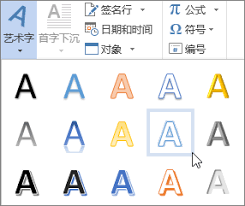
3. 选择艺术字样式:此时会弹出多种艺术字样式供你选择,浏览这些样式,找到符合文档风格和需求的那一款,然后点击它。
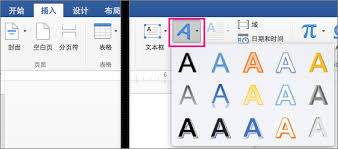
4. 输入文本:选择好艺术字样式后,word会在文档中插入一个艺术字文本框,在文本框中输入想要设置为艺术字的内容。
调整艺术字
1. 编辑文字:输入完文字后,可对艺术字内容进行修改、删除、调整字体、字号、颜色等常规文字编辑操作。
2. 更改样式:若觉得当前艺术字样式不符合心意,可再次点击“艺术字”按钮,重新选择其他样式。
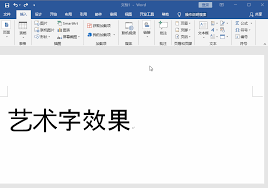
3. 设置形状效果:选中艺术字,通过“绘图工具”的“格式”选项卡,能为艺术字添加各种形状效果,如阴影、映像、发光、棱台、三维旋转等,让艺术字更加立体生动。
4. 调整文字方向:在“格式”选项卡中,还能对艺术字的文字方向进行调整,使其呈现出不同的排列方式。
5. 对齐与分布:利用“格式”选项卡中的对齐和分布功能,可让艺术字在文档中精准定位,与其他元素协调布局。
艺术字位置调整
1. 拖动调整:选中艺术字后,鼠标指针变为四向箭头形状,按住鼠标左键拖动,即可将艺术字移动到合适的位置。
2. 微调位置:若需更精确地调整艺术字位置,可通过“格式”选项卡中的“位置”选项,设置具体的水平和垂直位置数值。
通过以上简单步骤,就能轻松在word中插入富有创意的艺术字,为文档增添独特风采,让你的文档脱颖而出。快来试试吧!
相关文章:
排行榜

 网公网安备
网公网安备