文章详情页
Notepad如何调节视图大小
浏览:68日期:2026-09-20 13:43:55
在使用notepad进行文本编辑时,合适的视图大小能大大提升编辑体验。你是否曾为看不清文档内容或觉得页面布局别扭而烦恼?别担心,下面就来教你如何轻松调节notepad的视图大小。
缩放功能:快速调整比例
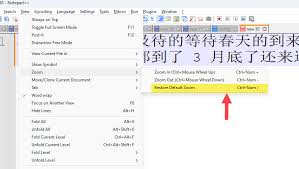
notepad提供了便捷的缩放功能,让你能迅速改变视图大小。只需按下键盘上的“ctrl”键并滚动鼠标滚轮,就能轻松实现页面的缩放。向上滚动滚轮可放大视图,文本内容会变得更大更清晰,方便查看细节;向下滚动滚轮则缩小视图,能同时看到更多内容,便于整体浏览。这种简单的操作方式,让你能根据实际需求快速调整到合适的缩放比例。
全屏模式:专注编辑无干扰
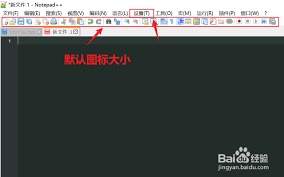
如果你想在编辑时获得更专注的环境,全屏模式是个不错的选择。通过点击菜单栏中的“视图”,然后选择“全屏”,notepad会切换到全屏界面,隐藏所有不必要的元素,只留下纯净的文本编辑区域。在全屏模式下,你能更专心地撰写文章、编写代码或处理其他文本工作,享受沉浸式的编辑体验。再次按下“f11”键或通过相同的菜单操作,即可退出全屏模式。
窗口大小调整:灵活布局页面
除了缩放和全屏,你还可以手动调整notepad窗口的大小。将鼠标指针移到窗口的边缘或角落,当指针变为双向箭头时,按住鼠标左键并拖动,就能改变窗口的宽度和高度。根据文本内容的多少和你的视觉习惯,灵活调整窗口大小,找到最舒适的编辑布局。这样,无论是处理长篇文档还是短小精悍的代码片段,都能让页面呈现得恰到好处。
掌握了这些调节notepad视图大小的方法,你就能根据不同的编辑任务和个人喜好,打造出最适合自己的文本编辑环境。无论是放大查看细节、进入全屏专注编辑还是调整窗口布局,都能轻松实现。快来试试吧,让notepad成为你更顺手的文本编辑利器!
标签:
Notepad
上一条:如何在OBSStudio中启用网络优化下一条:Word中如何插入艺术字
相关文章:
排行榜

 网公网安备
网公网安备