文章详情页
微软电脑管家如何清理垃圾
浏览:58日期:2026-08-25 18:15:55
在日常使用电脑的过程中,系统会不断产生各种垃圾文件,它们不仅占据大量磁盘空间,还可能影响电脑的运行速度。微软电脑管家提供了便捷高效的垃圾清理功能,能帮助我们轻松解决这些问题。
一、打开微软电脑管家
首先,在电脑桌面上找到微软电脑管家的图标,双击打开软件。如果还没有安装,可以前往微软官方网站进行下载安装。
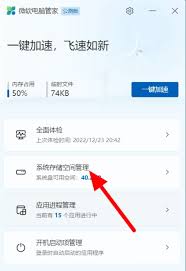
二、进入垃圾清理界面
打开微软电脑管家后,在界面左侧的功能列表中,找到“垃圾清理”选项并点击。此时,软件会开始自动扫描电脑中的垃圾文件。

三、扫描垃圾文件
微软电脑管家会对系统临时文件、浏览器缓存、应用程序缓存、回收站文件等多种类型的垃圾文件进行全面扫描。扫描过程中,你可以看到扫描进度条,了解扫描的进展情况。
四、选择清理项目
扫描完成后,软件会列出所有可清理的垃圾文件类别及对应的大小。你可以根据自己的需求,勾选想要清理的项目。比如,如果你觉得某些应用程序的缓存占用空间较大,影响了电脑性能,就可以单独勾选该应用的缓存进行清理。当然,如果你想清理所有扫描出的垃圾文件,直接点击“全选”即可。
五、开始清理
确认好要清理的项目后,点击界面下方的“立即清理”按钮,微软电脑管家就会开始清理选中的垃圾文件。清理过程快速且安全,不会对系统造成任何损害。
六、清理后的效果
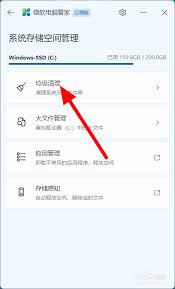
清理完成后,你会发现电脑磁盘空间得到了释放,系统运行速度可能也会有所提升。同时,微软电脑管家还会显示本次清理释放的磁盘空间大小,让你直观地感受到清理垃圾带来的好处。
微软电脑管家的垃圾清理功能操作简单、效果显著。它能帮助我们轻松维护电脑的良好状态,让电脑始终保持高效运行。无论是新手还是有经验的电脑用户,都能通过它快速有效地清理电脑垃圾,享受更流畅的使用体验。不妨试试微软电脑管家的垃圾清理功能,给你的电脑来一次深度清洁吧!
标签:
微软电脑管家
上一条:word如何将文字设置为竖排显示下一条:鲁大师如何备份驱动
相关文章:
排行榜
 网公网安备
网公网安备