文章详情页
word如何将文字设置为竖排显示
浏览:59日期:2026-08-25 15:42:36
在使用word进行文档编辑时,有时我们会需要将文字调成竖排显示,为文档增添别样的风格和视觉效果。别担心,这其实并不复杂,跟随下面的步骤,你就能轻松实现。
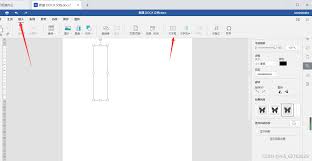
选择文本内容
首先,打开你的word文档,找到想要设置为竖排的文字部分。用鼠标左键按住并拖动,选中这部分文本。如果是要将整段文字竖排,那就直接在段落起始位置点击鼠标,然后按住shift键,在段落末尾点击,即可选中整段。
切换文字方向
选中文字后,在word界面上方的“页面布局”选项卡中寻找“文字方向”按钮。点击该按钮,会弹出一个下拉菜单,其中有多种文字方向可供选择。在这里,你能看到“垂直”选项,点击它,刚才选中的文字就会立刻变成竖排显示啦。
调整其他设置
若你觉得竖排后的文字排版不太满意,还可以进一步调整。比如,你可以通过“段落”设置来调整行间距、缩进等。同样在“页面布局”选项卡中,找到“段落”功能区,在这里你可以根据自己的需求对竖排文字的格式进行微调,让文档看起来更加整齐美观。
而且,如果你之后又想把竖排文字变回横排,只需再次点击“文字方向”按钮,选择“水平”选项即可。
掌握了把文字调成竖排显示的方法,你就能让word文档更加丰富多彩。无论是制作一份独特的请柬、设计一份富有创意的海报,还是创作一篇别具一格的文学作品,竖排文字都能为你的文档增色不少。快去试试吧,开启你的文字排版创意之旅!
上一条:HoneyView如何设置按ESC退出下一条:微软电脑管家如何清理垃圾
相关文章:
排行榜
 网公网安备
网公网安备