文章详情页
鲁大师如何备份驱动
浏览:57日期:2026-08-26 09:03:09
在电脑的使用过程中,驱动程序起着至关重要的作用。它能确保硬件设备正常运行,发挥出最佳性能。而备份驱动则是一项重要的保护措施,以防万一驱动出现问题时,可以快速恢复。今天就来详细说说鲁大师驱动怎么备份。
一、准备工作
首先,你需要在电脑上安装鲁大师软件。如果还没有安装,可以前往鲁大师官方网站进行下载,下载完成后按照提示进行安装即可。
二、打开鲁大师
安装好鲁大师后,在电脑桌面找到鲁大师的图标,双击打开软件。
三、进入驱动管理界面
打开鲁大师后,在界面上方可以看到多个功能选项卡。找到并点击“驱动管理”选项卡。
四、选择要备份的驱动
进入驱动管理界面后,你会看到电脑上已安装的各种硬件驱动程序列表。在这里,你可以根据自己的需求选择要备份的驱动。比如,如果你担心显卡驱动出现问题,就勾选显卡驱动;如果想备份声卡驱动,就勾选声卡驱动,以此类推。你也可以点击界面右上角的“全选”按钮,一次性备份所有驱动。

五、开始备份驱动
确定好要备份的驱动后,点击界面右下角的“备份”按钮。这时,鲁大师会弹出一个提示框,让你选择备份文件的保存路径。你可以选择将备份文件保存到除系统盘(一般为c盘)以外的其他磁盘分区,比如d盘、e盘等,以免系统出现故障时备份文件丢失。选择好保存路径后,点击“确定”按钮,鲁大师就会开始备份驱动。备份过程中,你可以看到进度条显示备份的进度。

六、备份完成
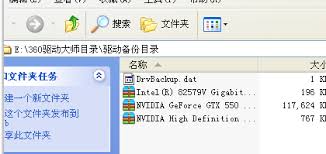
当进度条走完,提示备份完成时,你就可以在指定的保存路径中找到备份的驱动文件了。这些备份文件以文件夹的形式保存,文件夹名称包含了电脑硬件信息和备份时间等内容。
通过以上简单的步骤,你就能轻松地使用鲁大师备份驱动啦。这样,在遇到驱动问题时,你就可以迅速恢复,让电脑硬件继续稳定运行,再也不用担心驱动故障带来的麻烦啦!赶紧试试吧!
标签:
鲁大师
上一条:微软电脑管家如何清理垃圾下一条:soul智能回复如何设置
相关文章:
排行榜
 网公网安备
网公网安备