快压如何添加文件注释
在日常使用快压软件时,添加文件注释能够帮助我们更好地管理和识别文件。那么,快压究竟该如何添加文件注释呢?下面就为大家详细介绍。
准备工作
首先,确保你已经在电脑上安装好了快压软件。打开快压软件,进入主界面。
添加文件注释的方法
1. 选中文件:在快压软件的文件列表中,找到你想要添加注释的文件。可以通过单击鼠标左键选中单个文件,也可以按住ctrl键并单击多个文件进行批量选中。
2. 右键点击文件:选中文件后,右键单击该文件,此时会弹出一个菜单。
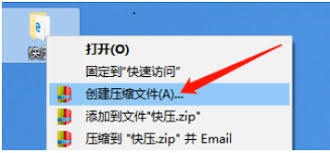
3. 选择“属性”:在弹出的菜单中,找到并点击“属性”选项。
4. 进入注释设置:在文件属性窗口中,切换到“注释”标签页。这里就是我们添加文件注释的地方。
5. 输入注释内容:在“注释”文本框中,输入你想要添加的文件注释。注释内容可以是文件的主题、用途、创建时间、作者等相关信息,以便你日后快速了解该文件。
6. 保存设置:输入完注释内容后,点击“确定”按钮保存设置。此时,你会看到文件列表中的该文件图标上会显示一个小注释图标,鼠标悬停在上面即可查看你添加的注释内容。
批量添加文件注释
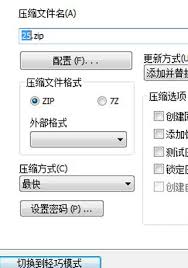
如果你有多个文件需要添加相同的注释,也可以进行批量操作。方法如下:
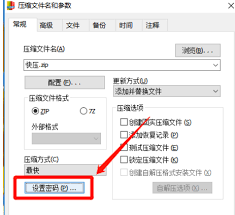
1. 选中多个文件:按照前面提到的方法,选中你要添加注释的多个文件。
2. 右键点击选中文件:右键单击任意一个选中的文件。
3. 选择“属性”:在弹出的菜单中选择“属性”。
4. 批量设置注释:在文件属性窗口的“注释”标签页中,输入你想要添加的注释内容,然后点击“确定”按钮。这样,所有选中的文件都会被添加相同的注释。
通过以上方法,你可以轻松地为快压中的文件添加注释,方便对文件进行管理和查找。无论是个人用户整理自己的文件资料,还是团队协作共享文件,添加文件注释都能带来极大的便利。希望大家都能熟练掌握这一技巧,让文件管理更加高效有序。
相关文章:

 网公网安备
网公网安备