excel表格怎么固定表头
在日常使用excel表格时,你是否常常为数据滚动时表头消失而烦恼?别担心,今天就来教你如何轻松固定表头,让你的数据处理更加高效便捷!
冻结窗格功能大揭秘
excel的冻结窗格功能简直是数据处理的神器!它能让表头始终显示在屏幕上,无论你怎么滚动数据,表头都稳稳地“钉”在那里。
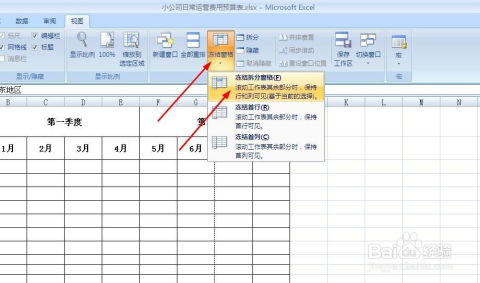
水平冻结表头
当你只需要固定水平方向的表头时,操作非常简单。假设你的表头在第3行,你只需选中第4行的任意一个单元格,然后点击菜单栏中的“视图”选项卡,在“窗口”组中找到“冻结窗格”按钮,选择“冻结拆分窗格”。这时,你会发现表头下方出现了一条黑色的横线,这就表示表头已经被成功冻结,无论你向下滚动多少行数据,表头始终会保持可见。
垂直冻结表头
要是你想固定垂直方向的表头,方法也很容易。比如说,你的表头在第c列,那么你就选中第d列的任意一个单元格,同样点击“视图”选项卡中的“冻结窗格”按钮,选择“冻结拆分窗格”。这样,表头左侧就会出现一条黑色的竖线,垂直方向的表头就被固定住了,不管你向右滚动多少列数据,它都不会消失。
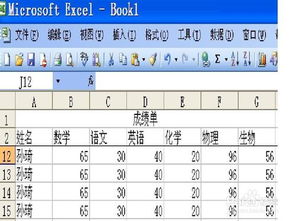
同时冻结水平和垂直表头
如果你的表格数据较多,既需要固定水平表头又需要固定垂直表头,该怎么办呢?其实也不难。你只要选中表头右下角的那个单元格(比如第3行第c列交叉处的单元格),然后再点击“冻结窗格”按钮,选择“冻结拆分窗格”。此时,水平和垂直方向的表头都会被冻结,无论你向哪个方向滚动数据,表头都能一直显示。
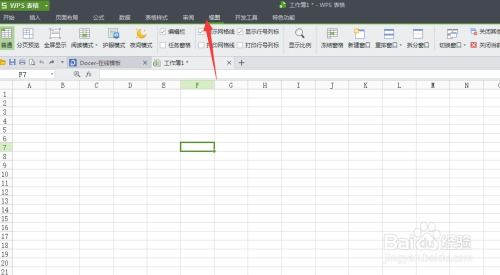
灵活调整冻结状态
如果你在后续操作中发现不需要再冻结表头了,或者想要调整冻结的位置,也很方便。只需再次点击“视图”选项卡中的“冻结窗格”按钮,选择“取消冻结窗格”,就能恢复正常的表格滚动状态。要是你想改变冻结的行列,可以再次选择“冻结拆分窗格”,并根据实际需求选择合适的冻结方式。
掌握了excel表格固定表头的方法,你在处理数据时就能更加得心应手啦!告别表头消失的困扰,让数据浏览和分析变得轻松愉快。赶紧动手试试吧,开启高效办公之旅!
相关文章:

 网公网安备
网公网安备