文章详情页
如何用word2007制作表格
浏览:9日期:2026-11-14 17:42:01
在word2007中制作表格是一项非常实用的技能,无论是处理数据、排版文档还是制作各类报表,表格都能发挥重要作用。下面就来详细介绍一下如何在word2007中制作表格。
快速插入表格
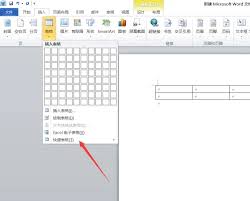
打开word2007文档后,将光标定位到需要插入表格的位置。点击“插入”选项卡,在“表格”组中,点击“表格”按钮。此时会弹出一个表格网格,通过拖动鼠标可以选择所需的行数和列数,松开鼠标后即可快速插入一个基本的表格。
手动绘制表格
如果对表格的样式有特殊要求,还可以手动绘制表格。同样在“插入”选项卡的“表格”组中,点击“表格”按钮,选择“绘制表格”。此时鼠标指针会变成一支笔的形状,按住鼠标左键拖动即可绘制表格的边框和单元格线。绘制完成后,再次点击“绘制表格”按钮可退出绘制状态。
调整表格属性
插入表格后,可以对其属性进行调整。选中表格,点击“表格工具”的“布局”选项卡。在这里可以设置表格的对齐方式、行高、列宽、单元格边距等。还能进行表格的拆分、合并单元格等操作,以满足不同的需求。
输入表格内容
在表格单元格中点击,即可输入文字、数字等内容。可以像在普通文本中一样进行编辑,如修改字体、字号、颜色等。还可以对表格内容进行排序、筛选等操作,方便数据处理。
美化表格
为了使表格更加美观,可以对其进行美化。选中表格,点击“表格工具”的“设计”选项卡。在这里可以选择不同的表格样式,如内置的表格样式、边框和底纹样式等。还能调整表格的颜色、线条样式等,让表格更加个性化。
通过以上步骤,就能轻松在word2007中制作出各种样式的表格,满足不同的文档需求。掌握这些表格制作技巧,能提高文档的排版效率和质量。
上一条:印象笔记侧边栏颜色怎么修改没有了
相关文章:
排行榜

 网公网安备