如何给ps工作区图标添加自动折叠效果
在使用photoshop进行设计工作时,工作区的图标管理得好能大大提升效率。你是否渴望为ps工作区图标添加自动折叠效果,让操作更加便捷流畅呢?今天就来给大家分享实现这一神奇效果的方法。
一、准备工作
首先,确保你的photoshop软件是正常安装且版本相对较新,这样能保证后续操作的稳定性和兼容性。
二、具体操作步骤
1. 打开photoshop软件,进入你常用的工作界面。
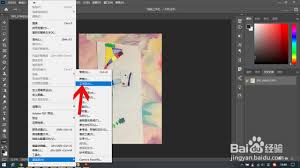
2. 点击菜单栏中的“窗口”选项,在下拉菜单中找到“工作区”,选择“新建工作区”。给新建的工作区取一个便于识别的名字,比如“自动折叠工作区”,然后点击“确定”。
3. 接下来,将你想要折叠的图标拖到一起,形成一个组。比如把常用的工具图标或者面板图标集中到一个区域。
4. 选中这个图标组,然后点击菜单栏中的“窗口”,选择“工作区”,再点击“存储工作区”。此时,刚才新建的工作区就被保存下来了,里面包含了你整理好的图标组。
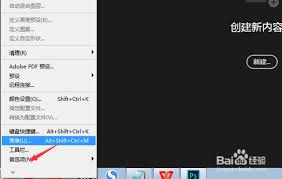
5. 现在,关键的自动折叠设置来了。点击菜单栏中的“窗口”,找到“工作区”,选择“新建快捷键”。在弹出的对话框中,为刚才保存的工作区设置一个快捷键,比如ctrl+shift+1(这里的快捷键可以根据你的习惯自行设定)。
6. 再点击菜单栏中的“窗口”,选择“工作区”,点击“管理工作区”。在弹出的“管理工作区”对话框中,找到你刚才保存的工作区,点击右侧的“折叠为图标”选项,勾选它。
7. 最后,关闭所有不必要的窗口和面板,只留下你设置好的那个工作区图标组。当你下次需要使用这些图标时,按下你设置的快捷键,工作区图标就会自动展开,操作完成后再次按下快捷键,图标又会自动折叠起来,是不是超方便!
通过以上这些步骤,就能轻松为ps工作区图标添加自动折叠效果啦。让我们在设计过程中更加高效、便捷地使用photoshop,尽情发挥创意吧!快来试试这个神奇的技巧,开启你的高效设计之旅。
相关文章:
 网公网安备
网公网安备