如何设置office禁用更新
在日常使用 office 办公软件时,自动更新有时会带来一些意想不到的小麻烦。比如自动更新可能会占用系统资源,导致电脑运行变慢;或者新更新的版本可能与现有办公环境不兼容,引发各种问题。那么,如何设置禁用 office 更新呢?下面就为大家详细介绍。
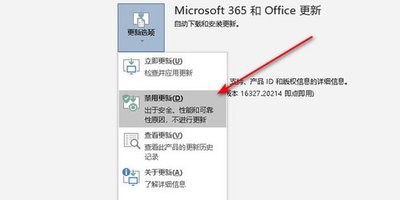
一、对于 office 2016/2019/2021 版本
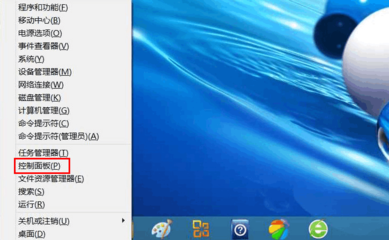
1. 打开“控制面板”,找到“管理工具”,然后点击“服务”。
2. 在服务列表中,找到“windows update”服务,右键点击选择“属性”。
3. 在弹出的属性窗口中,将启动类型改为“禁用”,然后点击“确定”。这样可以阻止 windows 自动下载更新,包括 office 的更新。
4. 打开 office 应用程序(如 word、excel 等),点击“文件”选项卡,选择“账户”。
5. 在“产品信息”页面中,点击“更新选项”,选择“禁用更新”。
6. 关闭 office 应用程序,再次打开“服务”窗口,找到“microsoft office update service(office 版本号)”服务(例如“microsoft office update service 2019”),右键点击选择“属性”。
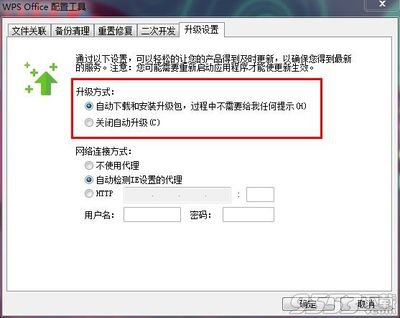
7. 将启动类型改为“禁用”,然后点击“确定”。
二、对于 office 365 版本
1. 打开 office 应用程序,点击“文件”选项卡,选择“账户”。
2. 在“产品信息”页面中,点击“更新选项”,选择“高级选项”。
3. 在“更新设置”中,将更新频率改为“从不检查更新”。
4. 关闭 office 应用程序,打开“任务计划程序”。在左侧导航栏中,依次展开“任务计划库”、“microsoft”、“office”。
5. 找到与 office 365 更新相关的任务(例如“office 365 background task update”),右键点击选择“禁用”。
通过以上方法,就可以有效地禁用 office 的自动更新啦。这样一来,你可以更稳定地使用 office 软件,避免因更新带来的各种潜在问题,让办公更加顺畅高效。快来试试吧,享受没有更新干扰的 office 使用体验!
相关文章:
 网公网安备
网公网安备