文章详情页
PotPlayer如何更改音频解码器设置
浏览:183日期:2026-07-04 18:07:41
potplayer是一款功能强大的视频播放器,更改音频解码器设置能优化音频播放效果。以下从多个维度介绍其更改方法。
打开音频解码器设置界面
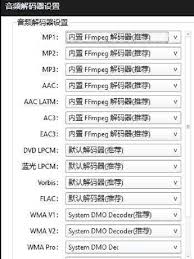
打开potplayer播放器,在界面上点击鼠标右键,选择“选项”。在弹出的设置窗口中,找到“滤镜”选项卡,展开“音频解码器”,即可进入音频解码器设置界面。
音频解码器的选择
potplayer支持多种音频解码器,如lav filters、ac3filter等。根据视频音频格式及个人需求选择合适的解码器。若播放常见的mp3、aac格式视频,lav filters解码器通常能提供不错的效果。在“音频解码器”下拉菜单中,选择想要的解码器。
解码器参数设置
不同解码器有不同参数可调整。例如,lav filters解码器可设置音频声道、采样率等。声道设置可根据视频原始音频声道情况选择立体声、5.1声道等。采样率方面,常见的有44.1khz、48khz等,一般保持默认即可,除非视频音频有特殊要求。
动态范围控制
这一设置能调整音频的动态范围。通过适当增加或减小动态范围,可以使音频的声音表现更加丰富或符合个人喜好。比如,对于一些古典音乐,适当增大动态范围能更好地展现音乐的层次感和细节。
音频均衡器
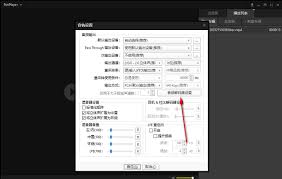
potplayer还提供音频均衡器功能。点击“音频均衡器”按钮,可根据音频类型进行个性化调整。对于流行音乐,可增强低频的节奏感;对于轻音乐,可适当提升高频的明亮度,让音乐更加悦耳。
测试与应用
设置好音频解码器及相关参数后,点击“应用”或“确定”保存设置。播放视频,通过与之前的播放效果对比,感受音频质量的变化。若不满意,可返回设置界面进一步调整,直到达到理想的音频播放效果。通过合理更改音频解码器设置,能让potplayer在音频播放方面发挥出更佳性能。
标签:
PotPlayer
相关文章:
排行榜
 网公网安备
网公网安备