C4D多个文件如何切换保存关闭
在使用c4d进行创作时,经常会遇到同时处理多个文件的情况。掌握如何高效地切换、保存和关闭这些文件,能大大提升工作效率。
一、文件切换
在c4d中切换文件非常便捷。你可以通过菜单栏中的“文件”选项,在下拉列表中选择“打开最近的文件”,这里会列出最近打开过的文件,直接点击即可快速切换到相应文件。另外,在软件界面的左上角,有一个文件列表区域,显示了当前已打开的文件名称。点击文件名就能轻松切换到该文件进行操作。如果文件较多,可以使用快捷键ctrl+tab(windows系统)或command+tab(mac系统),通过弹出的切换窗口快速选择想要的文件。
二、文件保存
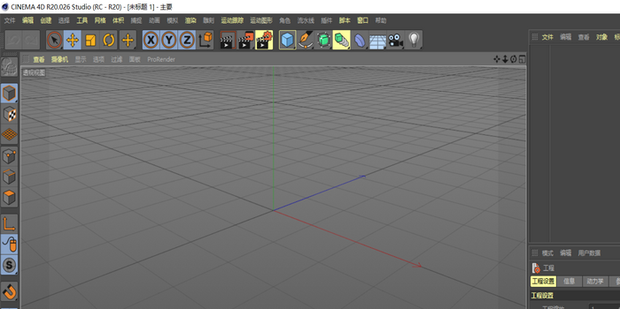
保存文件是确保工作成果不丢失的关键步骤。当完成一个文件的制作后,点击菜单栏中的“文件”-“保存”,即可按照原文件名和路径进行保存。若想将文件另存为新的名称或位置,选择“文件”-“另存为”。在保存时,要注意选择合适的文件格式。c4d支持多种格式,如c4d格式(便于后续继续编辑)、fbx格式(常用于与其他软件交互)、obj格式等。对于不同的需求,选择相应格式保存。同时,建议定期保存文件,可设置自动保存功能,在菜单栏“编辑”-“设置”-“保存”中,调整自动保存的时间间隔和保存路径,以防意外情况导致数据丢失。
三、文件关闭
关闭文件也有几种方式。若只需关闭当前活动文件,点击菜单栏“文件”-“关闭”即可。若想一次性关闭所有打开的文件,可选择“文件”-“关闭全部”。关闭文件时要确保已保存好重要内容,避免数据丢失。关闭文件后,软件界面会显示为初始状态,可随时重新打开进行编辑或切换到其他文件继续工作。
熟练掌握c4d中多个文件的切换、保存和关闭操作,能让我们更流畅地进行创作。无论是新手还是有经验的设计师,都应重视这些基本操作,以便在复杂的项目中高效地完成任务,充分发挥c4d的强大功能,创作出优秀的作品。
相关文章:
 网公网安备
网公网安备