文章详情页
SketchUp草图大师如何绘制矩形
浏览:111日期:2026-07-02 09:07:46
在sketchup草图大师中,绘制矩形是一项基础且常用的操作。掌握如何精准绘制矩形,能为后续的模型创建打下坚实基础。
进入绘制矩形工具
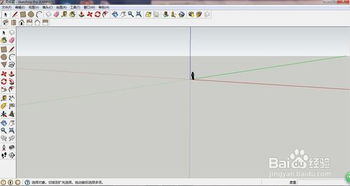
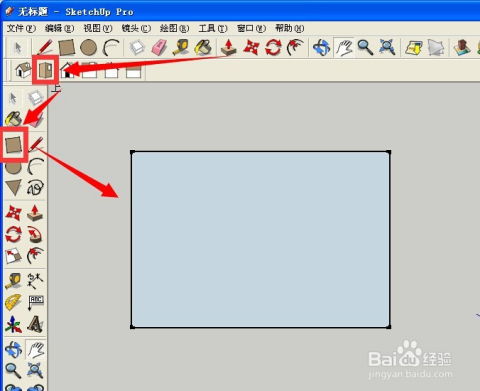
打开sketchup软件后,在工具栏中找到“矩形”工具图标。它的样子是一个简单的直角四边形,很容易识别。点击这个图标,就能准备开始绘制矩形啦。
确定矩形的第一个点
将鼠标指针移动到绘图区域,点击一下确定矩形的第一个角点位置。这一点将作为矩形的起始点,后续的操作都以此为基准。
确定矩形的第二个点
接着,移动鼠标指针。此时,sketchup会以刚才确定的第一个点为基准,随着鼠标的移动显示出一个动态的矩形轮廓。当你觉得矩形的大小和位置合适时,再次点击鼠标,就确定了矩形的第二个角点,一个完整的矩形便绘制完成了。
绘制过程中的技巧
在绘制矩形时,如果想要绘制出精确尺寸的矩形,可以在确定第一个点后,直接在键盘上输入矩形的长和宽数值,然后按下回车键,sketchup就会按照你输入的尺寸绘制出矩形。例如,输入“5000,3000”(假设单位是毫米),就能得到一个长5000毫米、宽3000毫米的矩形。
另外,在绘制过程中,如果发现矩形的方向不对,可以在确定第二个点之前,按住shift键,这样就能强制绘制出水平或垂直方向的标准矩形。
通过以上简单的步骤和技巧,你就能在sketchup草图大师中轻松绘制出各种矩形。无论是简单的建筑平面、家具表面,还是其他需要矩形形状的模型元素,都能快速准确地绘制出来,为你的设计工作提供便利。快来试试吧,让sketchup成为你创意设计的得力助手。
上一条:电脑管家如何查杀病毒下一条:天气预通app如何查看天气
相关文章:
排行榜
 网公网安备
网公网安备