文章详情页
驱动精灵怎样关闭开机垃圾检测
浏览:109日期:2026-06-30 17:59:19
驱动精灵是一款常用的系统工具软件,它能为用户提供驱动更新、硬件检测等功能。然而,其中的开机垃圾检测有时候可能给用户带来一些困扰,比如占用过多的 startup 时间等。那么,该如何关闭驱动精灵的开机垃圾检测呢?
一、通过驱动精灵软件设置
- 打开驱动精灵软件。一般在电脑桌面上会有它的快捷图标,直接双击即可启动。
- 在软件界面中,从菜单栏里找到“设置”选项。通常这个选项在界面的右上角或者左上角。
- 进入设置页面后,在众多设置选项中仔细寻找与“开机检测”或者“垃圾检测”相关的内容。
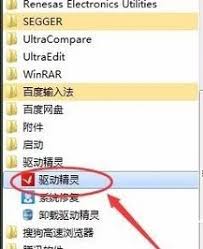
- 找到对应的开关,将其关闭即可。关闭后保存设置,这样下次开机时驱动精灵就不会再进行垃圾检测了。
二、在系统启动项中禁用相关程序
- 按下“win + r”组合键,打开“运行”对话框。
- 在对话框中输入“msconfig”并回车,打开系统配置窗口。
- 在系统配置窗口的“启动”选项卡中,找到驱动精灵相关的启动项。一般会显示为类似“驱动精灵开机垃圾检测程序”这样的名称。
- 取消勾选该项,然后点击“确定”保存设置。这样在下次开机时,驱动精灵的开机垃圾检测程序就不会随着系统一起启动了。
三、卸载驱动精灵相关组件(谨慎操作)
- 如果上述方法都无法彻底解决问题,或者你确定以后都不需要驱动精灵的开机垃圾检测功能,可以考虑卸载相关组件。
- 打开电脑的“控制面板”,找到“程序和功能”选项。
- 在已安装的程序列表中找到驱动精灵,点击它并选择“卸载”。
- 在卸载过程中,会有提示询问是否要保留某些组件,根据自己的需求进行选择。卸载后重启电脑,开机垃圾检测问题应该就彻底解决了。但要注意,卸载驱动精灵可能会影响到系统中其他与驱动相关的功能,所以需谨慎操作。
标签:
驱动精灵
相关文章:
排行榜
 网公网安备
网公网安备