文章详情页
premiere视频如何添加画面分割转场效果
浏览:87日期:2026-06-30 11:38:40
在premiere中添加画面分割转场效果,能为视频增添独特的视觉魅力。
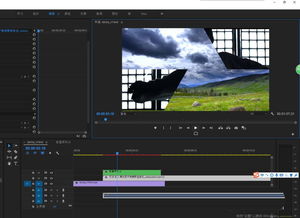
首先,准备好要添加转场的视频素材,并将它们按照预期的顺序排列在时间轴上。相邻的两个视频片段之间,就是要添加转场效果的位置。
然后,找到“效果”面板。在该面板中,可以通过搜索或在不同的分类文件夹中查找“转场”效果。比如在“视频过渡”类别下,有丰富的转场效果可供选择,其中就包括画面分割类的转场。
选择合适的画面分割转场效果后,直接将其拖曳到时间轴上两个相邻视频片段的衔接处。此时,转场效果就被添加好了,但默认的转场持续时间可能需要调整。可以在时间轴上选中转场效果,然后在“效果控件”面板中找到“持续时间”选项,根据视频的节奏和风格,输入合适的时长数值。
为了让画面分割转场效果更加自然和流畅,还可以对其进行一些参数设置。例如,有些转场效果可能有“对齐”选项,可根据需要选择“中心切入”“起点切入”等不同方式,使转场在画面中的位置和方式更符合创作意图。
此外,还可以通过调整“过渡完成”“开始”“结束”等参数,来进一步优化转场效果的呈现。比如适当降低“过渡完成”的数值,可以让转场效果的过渡过程更具动态感。
通过以上步骤,就能轻松地在premiere中为视频添加画面分割转场效果,让视频在不同场景切换时展现出独特而精彩的视觉变化,提升视频的整体质量和观赏性。
上一条:Excel公式太长怎么解决下一条:如何将迅雷云盘文件取回本地
相关文章:
排行榜
 网公网安备
网公网安备