文章详情页
premiere如何制作发光文字效果字幕
浏览:71日期:2026-06-29 11:15:43
在视频制作中,发光文字效果的字幕能为作品增添独特魅力。premiere软件提供了便捷的制作方法,下面为大家详细介绍。
准备工作
首先,在premiere中导入需要添加字幕的视频素材,并将时间线定位到合适位置。
创建字幕
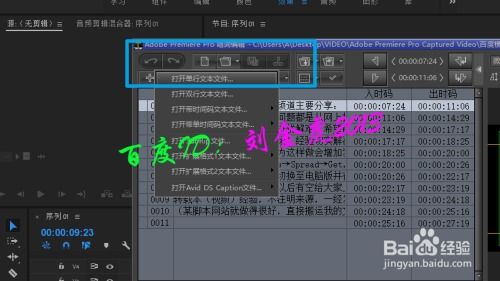
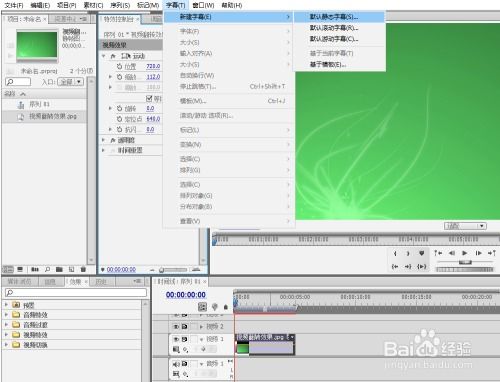
点击“字幕”菜单,选择“新建字幕”中的“默认静态字幕”。在弹出的字幕编辑窗口中,输入想要的文字内容。你可以对文字的字体、大小、颜色等进行常规设置。
制作发光效果
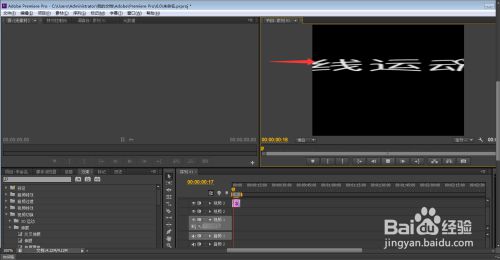
1. 复制字幕:选中字幕图层,使用快捷键ctrl+c(windows)/command+c(mac)复制,然后粘贴得到一个新的相同字幕图层。
2. 调整位置:将复制的字幕图层稍微向上或向下、向左或向右移动一点,使其与原字幕有轻微错位。
3. 设置透明度关键帧:在时间线面板中,展开复制字幕图层的“不透明度”属性。在起始位置设置不透明度为0%,在结束位置设置为100%,这样就创建了一个淡入效果。
4. 添加外发光效果:选中复制的字幕图层,打开“效果控件”面板。搜索并找到“外发光”效果,将其拖到字幕图层上。调整外发光的颜色为你想要的发光颜色,比如白色。还可以设置大小、扩展等参数,以达到理想的发光效果。
调整细节
根据视频整体风格,进一步调整发光文字的颜色、大小等参数,使其与画面完美融合。
通过以上步骤,就能在premiere中轻松制作出具有发光效果的字幕。这种字幕能吸引观众注意力,提升视频的视觉冲击力,让你的视频作品更加精彩。无论是在宣传片、mv还是其他类型的视频中,发光文字效果的字幕都能发挥独特作用,为视频增色不少。
相关文章:
排行榜
 网公网安备
网公网安备