文章详情页
autoCAD2010如何还原默认设置
浏览:139日期:2026-06-06 09:33:58
在使用autocad2010进行绘图工作时,有时我们会因为各种设置的改变而导致绘图环境变得混乱。别担心,还原默认设置可以让一切回到正轨,为你带来全新的绘图体验。
备份重要文件
在还原默认设置之前,务必备份好你的重要图纸文件。因为还原操作可能会影响到当前的绘图数据,确保数据安全才能避免后续的麻烦。
进入选项设置
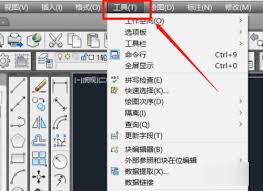
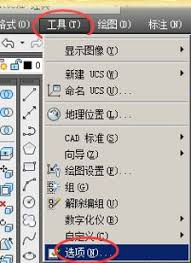
打开autocad2010软件,点击界面左上角的“工具”菜单,选择“选项”。这一步是关键,它将带你进入到软件的设置中心。
重置各项参数
在“选项”对话框中,有多个标签页包含着各种设置选项。我们要重点关注几个主要的方面。首先是“文件”标签页,在这里你可以检查各项文件路径是否正确,若有异常可进行调整。接着切换到“显示”标签页,将窗口元素、布局元素等设置都恢复为默认值,比如颜色方案、字体大小等。再看“草图”标签页,重置自动捕捉、追踪等相关设置,让绘图的精准度回到初始状态。对于“三维建模”标签页,如果涉及到三维绘图,也将其参数还原。
恢复默认工作空间
如果你自定义了工作空间,还可以在“工作空间”选项中选择将其恢复为默认的“autocad经典”或其他默认工作空间,这样能让界面布局和工具条等都回到熟悉的初始状态。
确认并保存
完成上述各项设置的还原后,仔细检查一遍,确保没有遗漏。最后点击“确定”保存设置。此时再看autocad2010,就如同刚安装好时一样清爽,绘图环境整洁有序,你可以更加高效地投入到新的绘图任务中啦。通过简单的几步操作,就能轻松还原默认设置,让autocad2010重新焕发出它的最佳性能,助力你的绘图工作更加顺畅!
标签:
AutoCAD
相关文章:
排行榜

 网公网安备
网公网安备