Visual Studio Code如何美化文件图标主题
在日常使用visual studio code(简称vs code)时,一个美观且个性化的文件图标主题能让我们的开发环境更加赏心悦目,提升工作效率。那么,该如何对vs code的文件图标主题进行美化呢?
一、选择合适的图标主题扩展
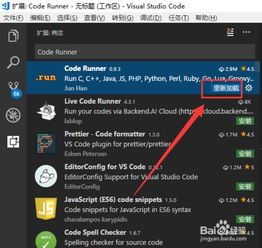
vs code拥有丰富的扩展市场,其中有许多专门用于美化文件图标主题的扩展。打开vs code,点击左侧栏的扩展图标,在搜索框中输入“file icon theme”,就能找到众多相关扩展。比如“material icon theme”,它提供了大量基于material design风格的精美图标,能为各种编程语言和文件类型赋予独特的视觉标识。根据自己的喜好选择一款下载安装。
二、自定义图标主题设置
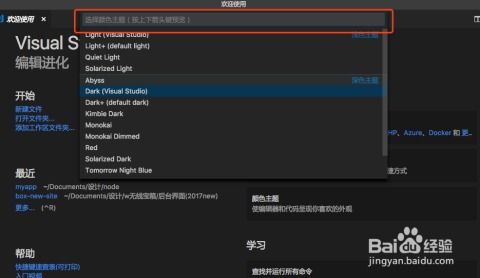
安装好扩展后,通常可以在vs code的设置中找到与图标主题相关的选项。一般在“文件” - “首选项” - “设置”中,搜索与图标主题对应的关键词,如刚才安装的扩展名称。在这里,你可以进一步调整主题的细节,比如更改某些文件类型图标的颜色、大小,或者选择是否显示文件扩展名等。有些主题还支持根据文件的修改时间、文件大小等条件来动态显示不同的图标样式,通过设置能让图标主题更符合自己的使用习惯。
三、创建个性化图标
如果你有更高的创意需求,还可以尝试自己创建个性化的图标。vs code支持使用自定义的svg图标来替换默认图标。首先,准备好符合要求的svg文件,确保其尺寸和格式正确。然后,在vs code的设置中找到文件图标主题的配置文件路径,通常位于`.vscode`文件夹下的`settings.json`文件中。在该文件中,找到对应的文件类型标识,将其图标设置为你准备好的svg文件路径。这样,就能为特定的文件类型打造独一无二的图标。
四、与其他主题搭配
为了使整个vs code界面风格更加统一和谐,可以将文件图标主题与其他主题(如颜色主题、字体主题等)进行搭配。比如选择一款简洁明亮的颜色主题,再结合与之风格相符的文件图标主题,能营造出舒适的视觉环境,让你在编写代码时更加专注。
通过以上方法,就能轻松地对visual studio code的文件图标主题进行美化,让你的开发环境充满个性与魅力,在享受编程乐趣的同时,也能拥有一个赏心悦目的工作空间。
相关文章:

 网公网安备
网公网安备