如何卸载火狐浏览器插件
在使用火狐浏览器时,插件能为我们带来各种便利和丰富功能。但有时候,我们可能会觉得某些插件不再需要,或者它们影响了浏览器的性能。别担心,卸载火狐浏览器插件其实很简单,跟着下面的步骤,就能轻松搞定!
找到插件管理入口
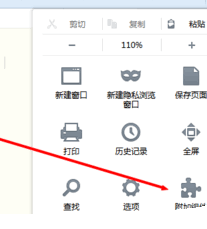
首先,打开你的火狐浏览器。在浏览器界面的右上角,找到三条横线的图标,点击它会弹出一个菜单。在菜单中,找到“附加组件”选项并点击,这就是插件管理的入口啦。
查看已安装的插件
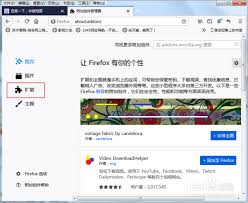
进入“附加组件”页面后,你会看到已安装的各种插件。这里会展示插件的名称、简介以及一些相关操作按钮。你可以仔细查看每个插件,回忆一下安装它们的初衷,看看是否真的还需要它们。
卸载插件的方法
如果确定要卸载某个插件,只需在该插件的条目上点击鼠标右键,在弹出的菜单中选择“移除”选项。或者直接在插件条目上点击“移除”按钮,通常这个按钮会比较明显地显示在插件信息旁边。
点击“移除”后,会弹出一个确认提示框,询问你是否真的要卸载该插件。确认无误后,点击“移除”按钮,插件就会被迅速卸载。
特殊情况处理
有些插件可能会在卸载时遇到一些问题,比如提示“无法卸载,因为有其他插件依赖它”。遇到这种情况,你需要先找出依赖该插件的其他插件,并将它们也一并卸载。通常在插件的详细信息页面中会有一些提示,告诉你哪些插件可能依赖它。按照提示依次卸载相关插件,然后再尝试卸载你最初想要卸载的插件。
卸载后的清理
卸载插件后,为了确保浏览器更加清爽,你还可以进行一些清理工作。比如清理浏览器的缓存和历史记录。在浏览器菜单中找到“历史记录”选项,选择“清除最近的历史记录”。在弹出的对话框中,你可以选择要清除的内容范围,如浏览历史、下载记录、缓存等,然后点击“立即清除”按钮。
通过以上简单的步骤,你就能轻松卸载火狐浏览器中的插件,让浏览器运行得更加流畅,上网体验更加舒适。快来试试吧,让你的火狐浏览器重新焕发出清爽的活力!
相关文章:

 网公网安备
网公网安备