文章详情页
VSCode如何关闭文件断点
浏览:161日期:2026-05-19 09:10:02
在使用vscode进行编程时,有时需要关闭文件断点。断点在调试过程中能帮助我们定位问题,但在某些情况下,可能并不需要它,或者需要暂时停用。下面就来介绍关闭文件断点的方法。
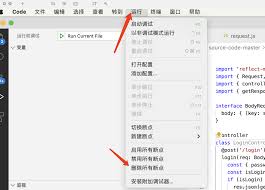
首先,打开vscode并打开你需要操作的文件。如果你已经设置了断点,会看到在代码行的左侧有一个红点标识。
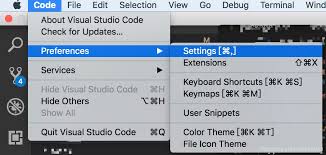
要关闭单个断点,只需鼠标点击该红点,红点就会消失,对应的断点就被关闭了。这种方式适用于只需要临时停用某一个特定位置断点的情况。
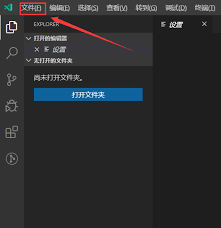
如果你想一次性关闭所有断点,可以通过调试工具栏来操作。点击调试工具栏上的“断点”按钮,会弹出断点管理窗口。在这个窗口中,你可以看到所有设置的断点。在窗口的右上角,有一个“全部禁用”的选项,点击它就能快速关闭所有断点。
另外,如果你是通过快捷键设置的断点,也可以通过相应的快捷键来关闭。比如,默认设置下,按下“ctrl + shift + f9”组合键可以切换断点的启用状态。如果你之前是通过这个快捷键设置的断点,再次按下它就可以关闭该断点。
还有一种情况是,如果你的项目中有多个文件都设置了断点,而你想关闭某个文件内的所有断点。你可以在文件的左侧边栏空白处右键点击,在弹出的菜单中选择“切换断点”,这样该文件内的所有断点都会被切换状态,即从启用变为禁用。
关闭文件断点的操作并不复杂,通过上述几种方法,你可以根据实际需求灵活地控制断点的启用和禁用,以便更高效地进行代码调试和开发工作。无论是临时停用某个断点进行特定测试,还是一次性关闭所有断点来清理调试环境,都能轻松实现。掌握这些技巧,能让你在使用vscode时更加得心应手。
标签:
VsCode
上一条:Vscode怎么打开折叠缩进线下一条:小智护眼宝如何添加每天定时关机任务
相关文章:
排行榜
 网公网安备
网公网安备