vscode如何在窗口兼容模式下运行
在编程的世界里,vscode(visual studio code)无疑是一款备受欢迎的代码编辑器。然而,有时候我们可能会遇到需要在特定兼容模式下运行vscode窗口的情况。别担心,下面就为你详细介绍如何实现这一操作。
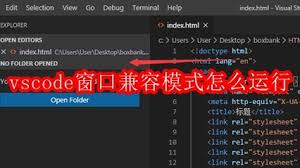
一、了解兼容模式的重要性
不同的操作系统版本以及电脑硬件配置可能会对软件的运行产生影响。兼容模式可以帮助vscode更好地适应各种环境,避免出现一些运行错误或显示异常等问题。通过设置兼容模式,我们能够让vscode在特定的环境下稳定、高效地运行。
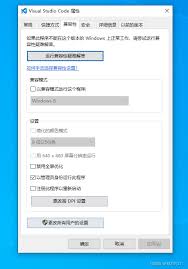
二、windows系统下的兼容模式设置
1. 找到vscode快捷方式:在桌面上或者开始菜单中找到vscode的快捷方式图标。
2. 属性设置:右键点击快捷方式图标,选择“属性”选项。
3. 兼容模式标签:在弹出的属性窗口中,切换到“兼容性”标签页。
4. 选择兼容模式:在这里,你可以看到多种兼容模式选项,如“windows xp(service pack 3)”“windows 7”等。根据你的需求选择相应的兼容模式,然后点击“确定”保存设置。
三、mac系统下的类似操作
1. 查找应用程序:在“访达”中找到vscode应用程序。
2. 显示简介:右键点击vscode应用图标,选择“显示简介”。
3. 兼容性设置:在弹出的窗口中,找到“打开方式”部分,点击下方的“使用rosetta打开”(如果你的mac是m1芯片等需要此操作),或者通过“选项”按钮设置其他兼容性相关参数(如以低分辨率模式打开等,不过mac系统下类似windows那种专门兼容模式选项相对较少)。
四、验证兼容模式是否生效
设置完兼容模式后,再次运行vscode窗口。观察是否还存在之前遇到的运行问题,如界面显示不正常、程序崩溃等。如果问题得到解决,那就说明兼容模式设置成功啦。
总之,掌握vscode窗口兼容模式的运行方法,能够让我们在不同的系统环境下都能充分发挥vscode的强大功能,更加顺畅地进行代码编写、调试等工作。无论是新手还是经验丰富的开发者,合理运用兼容模式都能为我们的编程之旅带来更多便利和高效。赶紧试试吧,让vscode在你的电脑上完美运行!
相关文章:

 网公网安备
网公网安备