Vscode怎么打开折叠缩进线
在编程的世界里,vscode以其强大的功能和便捷的操作深受广大开发者喜爱。而其中一个能让代码阅读和编辑体验大幅提升的小技巧,就是打开折叠缩进线啦!今天,就来带大家一起解锁这个超实用的功能。
缩进线是什么?有啥用?
缩进线就像是代码排版的小助手,它能清晰地展示代码块之间的层次结构。当代码嵌套较多时,缩进线能让你一眼看清各个代码块的缩进关系,大大提高代码的可读性和维护性。
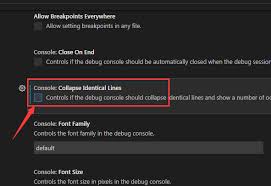
vscode中如何打开折叠缩进线?
其实步骤并不复杂哦!
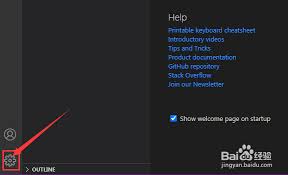
首先,打开你的vscode编辑器。然后按下快捷键“ctrl + ,”(windows/linux)或者“command + ,”(mac),这会打开设置界面。
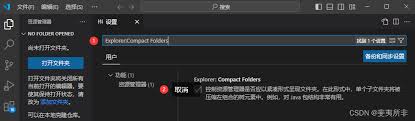
在搜索框中输入“editor.rulers”,你会看到一个名为“editor: rulers”的设置项。
在这里,你可以自定义缩进线的位置。比如,你想让缩进线在第80个字符的位置显示,就在“editor: rulers”后面的数组中添加“80”。你还可以添加多个值,设置多条缩进线,满足不同的代码排版需求。
设置好后,保存设置。这时候,你再打开代码文件,就会惊喜地发现代码旁边出现了清晰的折叠缩进线啦!
巧用折叠缩进线提升编程效率
有了折叠缩进线,在阅读复杂代码时,你能迅速把握代码结构,快速定位到不同层次的代码块,节省查找代码的时间。
在编辑代码时,它能帮你更好地对齐代码,避免缩进错误,让代码更加规范。而且,当你需要调整代码结构,比如移动或复制代码块时,缩进线能让你轻松判断代码块的层次关系,确保操作的准确性。
无论是新手开发者还是经验丰富的编程大神,折叠缩进线都能成为你编程路上的得力小帮手,让你的代码世界更加清晰、高效!
现在,快去vscode中打开折叠缩进线,体验它带来的奇妙变化吧!相信你会爱上这个简单却强大的功能,让你的编程之旅更加顺畅!
相关文章:

 网公网安备
网公网安备