文章详情页
迅雷怎么设置不接管剪切板
浏览:120日期:2026-05-11 13:24:01
在使用迅雷的过程中,有些用户可能会发现迅雷会自动接管剪切板,这在一定程度上可能会影响到我们的正常操作。那么,如何设置让迅雷不接管剪切板呢?下面就为大家详细介绍。
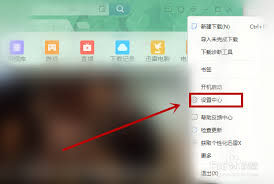
一、打开迅雷设置界面
首先,找到电脑桌面上的迅雷图标,双击打开迅雷应用程序。进入迅雷主界面后,点击界面右上角的“主菜单”按钮,通常是一个类似三条横线的图标。在弹出的菜单中,选择“设置中心”选项,这样就可以进入迅雷的设置界面了。
二、查找剪切板相关设置
在迅雷设置界面中,有多个设置选项卡。我们需要找到与剪切板相关的设置区域。一般来说,可以在“常规设置”或者“高级设置”选项中查找。不同版本的迅雷可能位置略有不同,但大致都在这两个大的设置分类里。
三、取消剪切板接管

在找到剪切板相关设置项后,会看到有关于接管剪切板的勾选框。将这个勾选框取消勾选,即表示不再让迅雷接管剪切板。有些迅雷版本可能还会有更详细的剪切板设置选项,比如是否在复制链接时自动弹出迅雷下载提示等,根据自己的需求进行相应的调整。
四、保存设置
完成上述操作后,记得点击设置界面下方的“应用”或者“确定”按钮,保存我们所做的设置更改。这样,迅雷就不会再自动接管剪切板了。
通过以上简单的几个步骤,我们就可以轻松设置迅雷不接管剪切板。不再让迅雷的自动接管行为干扰我们正常的复制粘贴操作,让我们在使用电脑时更加便捷和高效。希望这篇文章能够帮助那些想要摆脱迅雷剪切板接管困扰的用户,让大家能够更加自由地使用剪切板功能,享受更加流畅的电脑操作体验。无论是在日常办公、浏览网页还是进行其他操作时,都能避免因迅雷的这一功能而带来的不便,轻松应对各种复制粘贴需求。
标签:
迅雷
上一条:剪映怎么调换素材顺序下一条:秘塔写作猫查重方法
相关文章:
排行榜
 网公网安备
网公网安备