ps如何修改标尺单位
在使用photoshop(ps)进行设计工作时,灵活修改标尺单位能极大地提高工作效率和准确性。下面将详细介绍ps中修改标尺单位的方法。
一、打开标尺设置界面
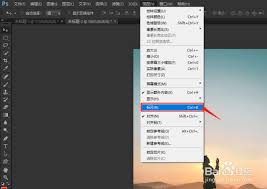
首先,确保你已打开需要修改标尺单位的ps文档。然后,通过“视图”菜单找到“标尺”选项并勾选,此时文档界面会出现标尺。
二、修改标尺单位
在标尺上右键单击,会弹出一个菜单,其中包含了各种标尺单位选项,如像素、英寸、厘米、毫米、点、派卡等。根据你的实际需求选择合适的单位。例如,如果你主要进行网页设计,像素单位通常是最合适的;而进行印刷品设计时,英寸或厘米可能更常用。
三、自定义标尺原点
标尺原点是标尺的起始位置,默认位于文档的左上角。你可以通过拖动标尺原点到你需要的位置来进行自定义。具体操作是:将鼠标指针移至标尺的左上角,按下鼠标左键并拖动,标尺原点会随之移动,同时文档中的参考线也会相应变化,方便你以特定位置为基准进行设计。
四、与网格单位统一
有时,为了使设计更加精准和规范,需要将标尺单位与网格单位统一。通过“视图”菜单中的“显示”选项,勾选“网格”,然后在“视图”菜单中选择“对齐到”并勾选“网格”。此时,当你移动或调整元素时,它们会自动对齐到网格。在“首选项”中选择“参考线、网格和切片”,在这里可以设置网格的颜色、样式以及间距等参数,确保网格与标尺单位相匹配,从而实现更精确的设计布局。
五、注意事项
在修改标尺单位时,要注意不同单位之间的换算关系,以免在设计过程中出现尺寸偏差。例如,1英寸约等于2.54厘米。同时,根据设计项目的要求和输出格式,选择合适的单位至关重要。如果是用于屏幕显示的设计,像素单位是最佳选择;而用于印刷的设计,则需根据印刷设备和要求选择英寸或厘米等单位。
掌握ps中修改标尺单位的方法,能让你在设计工作中更加得心应手,精准地完成各种创意设计任务。无论是新手还是经验丰富的设计师,都应熟练运用这一技巧,提升设计作品的质量和专业性。
相关文章:
 网公网安备
网公网安备