文章详情页
VSCode怎么关闭peek视图自动开启
浏览:144日期:2026-03-31 16:30:21
在使用vscode进行代码编写时,peek视图有时会带来一些困扰,它可能会在不经意间自动开启,影响我们的工作效率。那么,该如何关闭peek视图自动开启呢?下面就为大家详细介绍。
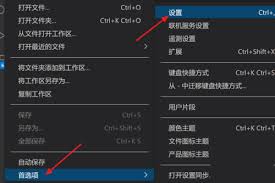
一、找到设置选项
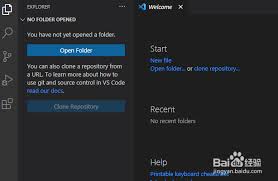
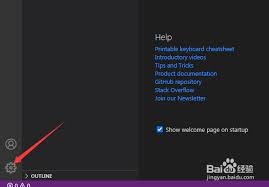
首先,打开vscode编辑器。在界面的左侧,找到并点击齿轮状的“设置”图标。这将打开设置页面,在这里我们可以对vscode的各种功能进行定制。
二、搜索相关设置
在设置页面的搜索框中,输入“peek”。很快,你就能看到与peek视图相关的设置选项。这里有多个与peek相关的设置项,我们重点关注的是那些与自动开启有关的设置。
三、关闭自动开启设置
经过查找,你会发现名为“peek: auto reveal peek window”的设置项。这个设置项就是控制peek视图是否自动开启的关键。将其设置为“false”,这样peek视图就不会在你操作时自动开启了。
四、检查设置效果
完成上述设置更改后,关闭设置页面。再次进行相关操作,比如点击某些可能触发peek视图自动开启的按钮或快捷键,你会发现peek视图不再自动弹出,一切都按照你的预期进行。
通过以上简单的几个步骤,就能轻松关闭vscode的peek视图自动开启功能。这样,在你专注于代码编写时,就不会被不必要的peek视图干扰,能够更加高效地完成工作。无论是新手还是经验丰富的开发者,都可以通过这种方式优化vscode的使用体验,让代码之旅更加顺畅。快去试试吧,让vscode更好地为你的编程工作服务。
标签:
VSCode
上一条:UltraEdit如何进行高级查询下一条:普象app如何上传作品
相关文章:
排行榜
 网公网安备
网公网安备