UltraEdit如何进行高级查询
ultraedit 作为一款强大的文本编辑器,其高级查询功能为用户提供了高效、精准的文本查找体验。
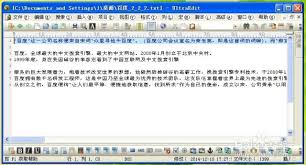
一、基本查询操作
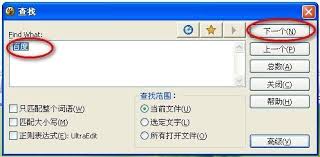
在 ultraedit 中,简单的文本查找可通过快捷键“ctrl + f”快速调出查找对话框。在“查找内容”框中输入要查找的文本,即可在当前打开的文件中进行查找。若要查找下一个匹配项,可点击“查找下一个”按钮。这种基本的查找功能能满足日常快速定位特定文本的需求。
二、高级查询设置
1. 区分大小写:勾选“区分大小写”选项后,ultraedit 会严格按照输入文本的大小写进行匹配。例如,输入“hello”,只会找到文档中同样为大写“hello”的文本。
2. 全字匹配:启用“全字匹配”,查找时只会匹配完整的单词。如输入“the”,不会匹配包含“the”的更长单词,仅会找到独立的“the”。
3. 正则表达式:正则表达式是 ultraedit 高级查询的强大工具。通过使用特定的字符和元字符组合,能实现复杂的文本模式匹配。例如,使用“⁄d+”可以查找所有数字串。用户可以在查找对话框中输入正则表达式来进行高级查询。
三、多文件查询
ultraedit 支持在多个文件中进行统一查询。点击“搜索”菜单,选择“在文件中查找”。在弹出的对话框中,可指定要搜索的文件路径范围,包括单个文件夹、多个文件夹甚至整个磁盘分区。输入查找内容并设置查询选项后,即可快速在多个文件中查找目标文本,大大节省了在多个文件中逐一查找的时间。
四、查询结果处理
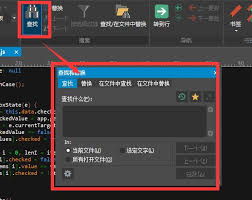
查找到的结果会在 ultraedit 界面中突出显示。用户可以方便地在各个结果之间切换查看。对于找到的文本,可直接进行编辑修改。同时,还可以将查询结果导出为文本文件,以便进一步处理或分析。
通过 ultraedit 的这些高级查询功能,无论是处理代码文件、文本稿件还是其他类型的文档,用户都能迅速定位和处理所需信息,极大地提高了文本编辑和处理的效率。熟练掌握这些高级查询技巧,能让 ultraedit 在日常工作和学习中发挥更大的作用。
相关文章:
 网公网安备
网公网安备