文章详情页
360软件管家如何设置安装路径
浏览:123日期:2026-03-28 18:10:07
在使用电脑的过程中,我们常常需要安装各种软件,而选择合适的安装路径对于软件的使用和电脑的管理都非常重要。今天,就来给大家详细介绍一下如何在 360 软件管家中设置安装路径。
一、打开 360 软件管家
首先,找到电脑桌面上的 360 软件管家图标,双击打开它。进入软件管家界面后,你会看到各种丰富的软件资源和功能选项。
二、找到设置选项
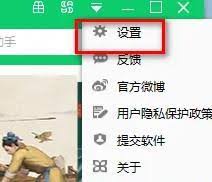
在 360 软件管家界面的右上角,通常会有一个类似齿轮状的设置图标,点击它,会弹出一个下拉菜单,里面包含了各种设置选项。
三、进入安装设置页面
在弹出的设置菜单中,找到“安装设置”选项并点击进入。这里就是我们设置软件安装路径的关键页面。
四、选择安装路径
进入安装设置页面后,你会看到“默认安装目录”这一项。旁边会显示当前默认的安装路径,一般是系统盘(通常为 c 盘)下的一个文件夹。如果你想更改安装路径,可以点击旁边的“浏览”按钮。
点击“浏览”按钮后,会弹出一个文件浏览窗口。在这里,你可以选择你希望软件安装到的磁盘分区和具体文件夹。比如,你可以选择将软件安装到 d 盘或 e 盘下专门为软件创建的文件夹中,这样可以避免系统盘空间过于拥挤,同时也方便管理不同类型的软件。
选择好你满意的安装路径后,点击“确定”按钮保存设置。
五、验证设置是否生效
设置好安装路径后,当你在 360 软件管家中下载并安装软件时,软件就会自动安装到你所设置的新路径下。你可以通过查看软件安装后的文件夹位置来验证设置是否成功生效。
通过以上简单的几个步骤,你就能轻松地在 360 软件管家中设置安装路径啦。合理设置安装路径不仅能让你的电脑更加整洁有序,还能为系统盘节省空间,提升电脑的运行效率。希望这篇文章能帮助大家更好地使用 360 软件管家,享受便捷的软件安装体验。
标签:
360软件管家
上一条:迅雷云盘如何设置添加目录下一条:遥望app如何关闭个性化广告
相关文章:
排行榜
 网公网安备
网公网安备