文章详情页
迅雷云盘如何设置添加目录
浏览:116日期:2026-03-28 15:55:27
在使用迅雷云盘时,合理设置添加目录可以让我们更高效地管理文件。以下为您详细介绍其设置方法。
首先,打开迅雷云盘应用程序或网页端。登录自己的账号后,进入主界面。
若要添加新的目录,在界面中找到“新建文件夹”选项。点击该选项后,会弹出一个创建文件夹的窗口。在这里,为新目录输入一个合适的名称,清晰地描述该目录要存放的文件类型或主题,以便日后查找。例如,您可以命名为“工作文档”“学习资料”“影视收藏”等。
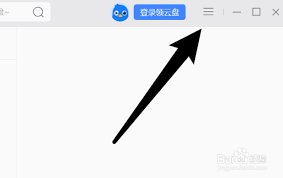
确定好目录名称后,选择要将该目录添加到的上级目录位置。通常,迅雷云盘有默认的根目录,您也可以根据自己已有的目录结构,选择合适的文件夹作为新目录的父级。
设置完成后,点击“确定”按钮,新的目录就会成功添加到迅雷云盘中。
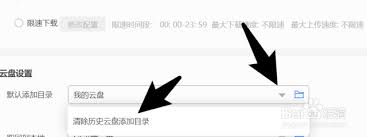
接下来,您可以将本地文件上传到这个新目录。在云盘界面找到该目录,点击进入。然后选择“上传”选项,从本地选择相应的文件,即可将其移动到新创建的目录中。
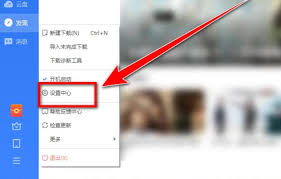
如果您需要对已有的目录进行整理或重命名等操作,也很简单。在云盘界面中找到对应的目录,右键点击它,会弹出操作菜单。您可以选择“重命名”来修改目录名称,或者“移动到”来将其转移到其他上级目录下。
另外,为了方便快速访问常用目录,您还可以将重要目录添加到收藏夹。在目录上右键点击,选择“添加到收藏夹”即可。之后,在云盘界面的侧边栏或特定区域就能快速找到这些收藏的目录。
通过以上步骤,您就能轻松地在迅雷云盘中设置添加目录,并对文件进行有序管理。无论是个人用户存储自己的各类资料,还是团队协作共享文件,合理的目录设置都能极大地提高文件查找和使用的效率,让您更好地利用迅雷云盘的存储空间。
标签:
迅雷云盘
上一条:如何删除文心一言智能体下一条:360软件管家如何设置安装路径
相关文章:
排行榜
 网公网安备
网公网安备