文章详情页
Excel表格如何导出高清图片
浏览:162日期:2026-03-24 18:47:36
在工作和学习中,我们常常需要将excel表格中的数据以高清图片的形式呈现出来。以下为您详细介绍具体方法。
首先,确保您的excel表格内容已整理好,没有错误或遗漏。
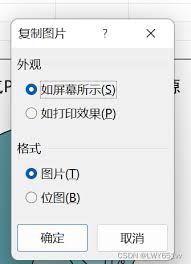
然后,选择要导出为图片的表格区域。您可以通过鼠标拖动来选中特定的单元格范围。
接下来,找到“文件”选项卡并点击。在下拉菜单中,选择“打印”。
进入打印设置页面后,在“打印机”选项中选择“microsoft print to pdf”或类似的虚拟打印机选项(如果您的系统没有该选项,可能需要提前安装pdf虚拟打印机软件)。
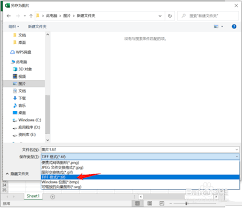
在“设置”区域,调整页面布局,确保表格内容能完整显示且排版合适。您可以设置缩放比例,以达到最佳的视觉效果。
点击“打印”按钮,此时会弹出保存pdf文件的对话框。选择合适的保存位置,并为文件命名,然后点击“保存”。这一步生成的pdf文件就是包含表格数据的文件,其清晰度较高。
若您需要直接导出为图片格式,比如jpeg或png。可以先将表格复制到word文档中,调整好格式和大小。然后在word中选择“文件” - “另存为”,选择图片格式进行保存。这种方式也能得到相对高清的图片。
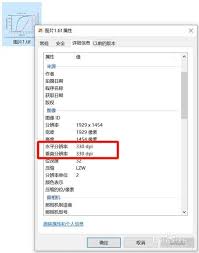
另外,有些专业的截图软件也能实现高清截图。例如snipaste等,打开软件后,使用截图功能选取excel表格区域,然后进行编辑和保存图片,可根据需求调整图片质量。
通过以上几种方法,您就能轻松地将excel表格数据导出为高清图片,满足不同场景下的使用需求,无论是汇报工作、制作资料还是分享信息,都能提供清晰准确的表格数据图片展示。
上一条:如何让金山毒霸节省病毒查杀时间下一条:酷我音乐如何取消播放问候语
相关文章:
排行榜

 网公网安备
网公网安备