文章详情页
剪映专业版如何设置删除缓存文件
浏览:143日期:2026-03-23 17:47:28
在使用剪映专业版的过程中,随着时间的推移,缓存文件会逐渐占据一定的存储空间。适时清理缓存文件,不仅能让软件运行更加流畅,还能释放宝贵的磁盘空间。那么,剪映专业版该如何设置删除缓存文件呢?
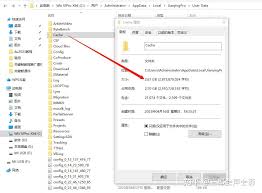
首先,打开剪映专业版软件。进入软件主界面后,点击界面右上角的“设置”图标。这个图标通常是一个齿轮状的图案,很容易找到。
点击“设置”图标后,会弹出一个设置窗口。在这个窗口中,找到“通用设置”选项。通用设置里包含了许多与软件整体运行相关的参数设置。
在“通用设置”页面中,向下滚动找到“存储”选项。这里便是与缓存文件相关的设置区域。
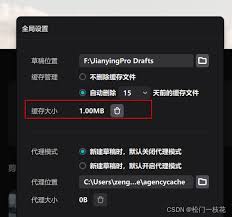
在“存储”选项下,能看到“清理缓存”按钮。点击该按钮,软件会开始自动扫描并统计当前占用的缓存文件大小。扫描完成后,会显示出具体的缓存文件大小数值。
确认要清理这些缓存文件后,再次点击“清理缓存”按钮,剪映专业版就会开始删除缓存文件。在删除过程中,可能会有短暂的卡顿,这是正常现象,耐心等待即可。
清理完缓存文件后,你会发现软件的运行速度似乎变快了一些,比如导入素材的时间可能会缩短,编辑过程中的响应也更加迅速。而且,磁盘空间得到了有效释放,为其他重要文件腾出了更多空间。
定期清理剪映专业版的缓存文件,是保持软件良好性能的一个小窍门。通过简单的几个步骤,就能轻松完成缓存清理,让你的视频创作之旅更加顺畅无阻。无论是新手还是资深的视频创作者,都不妨养成定期清理缓存的好习惯,让剪映专业版始终以最佳状态为你服务,助力你创作出更精彩的视频作品。
标签:
剪映
上一条:盛行天下app如何购买会员下一条:按键精灵如何激活窗口
相关文章:
排行榜

 网公网安备
网公网安备