文章详情页
如何退出360安全卫士桌面助手
浏览:136日期:2026-03-23 13:34:39
在使用360安全卫士时,有时会不小心启用桌面助手,而当我们不需要它时,就需要了解如何退出。下面将从多个维度为您介绍退出360安全卫士桌面助手的方法。
一、通过任务栏右键退出
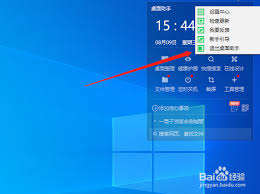
1. 将鼠标移至任务栏,找到360安全卫士桌面助手的图标。
2. 右键点击该图标,在弹出的菜单中选择“退出”选项,即可关闭桌面助手。
二、在360安全卫士设置中关闭
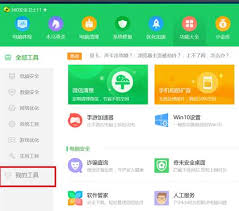
1. 打开360安全卫士主界面。
2. 在界面右下角找到“更多”按钮并点击,进入全部工具页面。
3. 在众多工具中找到“桌面助手”,点击进入桌面助手设置界面。
4. 在设置界面中,一般会有“关闭桌面助手”或类似选项,点击即可将其关闭。下次启动360安全卫士时,桌面助手将不会自动开启。
三、通过系统托盘退出
1. 点击电脑屏幕右下角的系统托盘图标区域。
2. 找到360安全卫士桌面助手的托盘图标。
3. 右键点击该图标,选择“退出”来关闭桌面助手。
四、彻底禁止启动
如果您不想让桌面助手再次启动,可以采取更彻底的方法。
1. 打开360安全卫士,点击界面右上角的“设置”图标。
2. 在设置窗口中,选择“开机启动项”。
3. 在开机启动项列表中,找到“360桌面助手”,将其前面的勾选取消。
4. 点击“确定”保存设置,这样桌面助手就不会在下次开机时自动启动了。
通过以上多种方法,您可以轻松退出360安全卫士桌面助手,根据自己的需求灵活控制其开启与关闭状态,让电脑桌面更加简洁高效。
标签:
360安全卫士
上一条:蜜蜂剪辑专场如何使用让画面变暗下一条:盛行天下app如何购买会员
相关文章:
排行榜
 网公网安备
网公网安备