文章详情页
ToDesk如何开启界面自动锁定
浏览:108日期:2026-03-12 11:49:25
在使用todesk远程控制软件时,为了保护我们的隐私和电脑安全,开启界面自动锁定功能是一项很重要的设置。那么,todesk怎么开启界面自动锁定呢?下面就为大家详细介绍。
首先,打开todesk软件。当我们成功启动todesk后,进入到主界面。
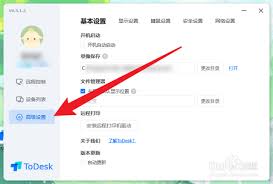
然后,找到软件界面中的“设置”选项。一般来说,它可能会以一个齿轮形状的图标来表示。点击这个“设置”选项,我们就可以进入到todesk的各项设置页面。

在设置页面中,我们需要仔细寻找与“安全”或“锁定”相关的设置项。不同版本的todesk可能在位置和表述上略有差异,但大致方向是相似的。
一旦找到相关设置项,比如“自动锁定设置”或类似的选项,我们就可以进行具体的参数调整了。
在这里,我们可以设置自动锁定的时间间隔。你可以根据自己的需求,选择比如5分钟、10分钟、15分钟等不同的锁定时间。当电脑在设定的时间内没有任何操作时,todesk界面就会自动锁定。
除了设置时间间隔,有些版本的todesk还可能提供其他锁定相关的选项,比如锁定时是否需要密码、密码的设置方式等。如果需要设置锁定密码,按照相应的提示进行操作即可。
设置完成后,记得点击“确定”或“应用”按钮,保存我们所做的设置。
开启todesk界面自动锁定功能后,当我们暂时离开电脑时,不用担心他人未经授权访问我们的远程控制界面。只有输入正确的解锁密码,才能重新进入控制界面,从而有效保护了我们的隐私和远程操作的安全性。
通过简单的几个步骤,我们就能轻松开启todesk的界面自动锁定功能,为我们的远程控制使用增添一份安全保障。大家不妨根据自己的实际情况进行设置,让远程控制更加安全可靠。
标签:
ToDesk
相关文章:
排行榜

 网公网安备
网公网安备