文章详情页
Blender标题栏不见了如何恢复
浏览:112日期:2026-03-12 09:45:25
在使用blender的过程中,有时候会遇到一些小问题,比如栏突然不见了,这可着实让人有些头疼。别担心,下面就为你介绍几种恢复栏的方法。
检查窗口布局设置
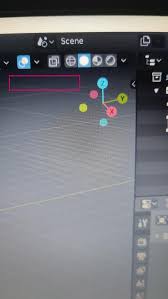
首先,看看是不是不小心调整了窗口布局。在blender界面的右上角有个布局图标,点击它会弹出不同的布局选项。仔细检查当前的布局设置,说不定是误选了某个会隐藏栏的布局。尝试切换回默认布局或者选择一个你熟悉且能正常显示栏的布局。
快捷键操作
blender有一些快捷键可以用来显示或隐藏界面元素。按下“ctrl + shift + t”组合键,有可能会让栏重新显示出来。多按几次试试,有时候一次操作可能不会立即生效。
重置窗口
如果上述方法都不管用,可以尝试重置窗口。在菜单栏中找到“窗口”选项,然后选择“重置窗口布局”。这会将窗口恢复到默认的初始状态,栏应该也会随之出现。
检查显示设置
确认一下电脑的显示设置是否正常。有时候屏幕分辨率调整不当或者显卡驱动问题,可能会导致界面显示异常。检查一下显示器的分辨率设置,确保其与blender的推荐分辨率相符。同时,更新一下显卡驱动,可能会解决一些显示方面的问题。
重新启动blender
最简单粗暴但往往很有效的方法就是重新启动blender。关闭软件后再次打开,说不定栏就乖乖回来了。这可以让软件重新初始化,消除一些可能导致栏消失的临时故障。
通过以上这些方法,相信你一定能够找回消失的blender栏,继续顺畅地进行创作和设计。遇到问题不要慌,多尝试几种解决办法,总能找到适合自己的那一种。
上一条:Vscode如何取消代码缩进下一条:ToDesk如何开启界面自动锁定
相关文章:
排行榜

 网公网安备
网公网安备