文章详情页
Notepad如何使用紧凑语言菜单
浏览:79日期:2026-03-12 13:57:07
notepad是一款广为人知且实用的文本编辑器,对于一些用户来说,使用紧凑语言菜单可以带来更便捷高效的操作体验。那么,该如何使用紧凑语言菜单呢?
首先,打开notepad软件。进入软件界面后,找到菜单栏选项。通常菜单栏位于软件窗口的顶部。
然后,在菜单栏中寻找“语言”选项。不同版本的notepad可能该选项的位置略有不同,但一般都能在比较显眼的地方找到。
点击“语言”选项后,会弹出一个下拉菜单。在这个下拉菜单中,仔细寻找“紧凑语言菜单”的相关设置项。
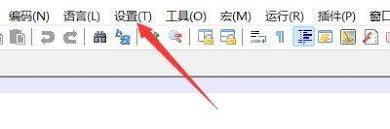
如果没有直接看到“紧凑语言菜单”的开关,可能需要进一步展开一些相关的子菜单或者设置区域。有些版本可能会将其归类在诸如“视图”或“选项”等更细致的设置分组中。
一旦找到“紧凑语言菜单”的开关,将其切换为开启状态。开启后,菜单栏会发生相应变化,各个菜单项之间的间距会变小,整体呈现出更紧凑的布局。
这样一来,在操作notepad时,你可以在有限的屏幕空间内看到更多的菜单选项,无需频繁地拉动滚动条或者寻找隐藏在二级菜单中的功能。
例如,当你想要进行文件的保存、另存为或者打印等操作时,紧凑语言菜单让这些常用功能的按钮一目了然,直接点击就能快速执行操作,大大节省了查找和操作的时间。
同时,对于习惯单手操作鼠标或者需要快速访问多个功能的用户来说,紧凑语言菜单能够让操作更加流畅和高效,减少误操作的可能性。
通过简单的设置,就能让notepad的语言菜单变得紧凑,从而提升你的文本编辑效率和操作体验。快去试试吧!
标签:
Notepad
上一条:ToDesk如何开启界面自动锁定下一条:剪映专业版自动踩节拍功能如何用
相关文章:
排行榜

 网公网安备
网公网安备