文章详情页
WPS如何设置让目录显示在左侧
浏览:175日期:2026-03-04 11:22:00
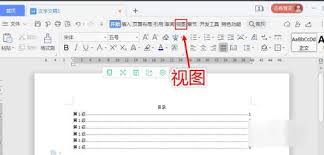
在使用wps进行文档编辑时,合理设置目录显示在左侧能极大地提升文档的阅读和编辑体验。下面就为大家详细介绍具体的设置方法。
准备工作
首先,确保你的文档已经完成了内容的撰写,并对各级进行了正确的样式设置。一般来说,wps默认提供了多种样式,如1、2、3等。你需要根据文档结构,将不同层次的应用相应的样式,这样wps才能准确地提取目录。

设置目录显示在左侧
1. 点击“引用”菜单:打开wps文档后,找到菜单栏中的“引用”选项卡并点击。
2. 选择“目录”功能:在“引用”菜单下,找到“目录”按钮,点击它会弹出目录相关的设置窗口。
3. 调整目录显示位置:在目录设置窗口中,有一个“显示位置”的选项区域。在这里,你可以看到多种目录显示位置的选择,如“右侧”“左侧”“居中”等。选择“左侧”,即可将目录设置显示在文档左侧。
4. 其他目录设置选项:除了显示位置,你还可以对目录的格式进行进一步调整。例如,设置目录的字体、字号、行距等,使其与文档整体风格相匹配。你还可以选择是否显示页码、页码的对齐方式等。
5. 更新目录:当文档内容发生变化,如修改、新增或删除内容后,目录可能需要更新以确保其准确性。只需在目录设置窗口中点击“更新目录”按钮,选择“更新整个目录”或“只更新页码”,wps会自动重新生成目录并应用你之前设置的显示位置和格式。
通过以上简单的步骤,就能轻松将wps文档的目录设置显示在左侧。这样,在阅读长篇文档时,你可以方便地通过左侧目录快速定位到所需内容,大大提高了查找信息的效率。无论是撰写论文、报告还是其他类型的文档,合理设置目录显示位置都能让你的文档更加清晰易读,提升工作和学习的效率。快来试试吧,让wps文档的目录成为你阅读和编辑的得力助手。
标签:
WPS
上一条:如何将ie11设置为默认浏览器下一条:火狐浏览器如何打开任务管理器
相关文章:
排行榜

 网公网安备
网公网安备