如何将ie11设置为默认浏览器
在日常的网络使用中,将ie11设置为默认浏览器是一项常见的操作。那么,究竟该如何进行这一设置呢?下面我们就从多个维度来详细探讨。
一、通过控制面板设置
首先,打开电脑的“控制面板”。在控制面板中找到“程序”选项,点击进入“程序和功能”页面。然后,在页面左侧找到“默认程序”,点击“设置默认程序”。在众多程序列表中,找到“internet explorer”,选中它后,点击右侧的“将此程序设置为默认值”,最后点击“确定”即可完成设置。
二、在浏览器选项中设置
打开ie11浏览器,点击右上角的齿轮图标,选择“internet选项”。在弹出的窗口中,切换到“程序”标签页。在“默认的web浏览器”区域,点击“设置为默认值”按钮,之后会弹出提示框,告知你ie已被设置为默认浏览器,点击“确定”即可。
三、在文件关联中设置
在“控制面板”中找到“默认程序”,点击“将文件类型或协议与程序关联”。在众多文件类型和协议中,找到与网页浏览相关的项目,如html文件、http协议等。选中它们后,点击“更改程序”,选择“internet explorer”,然后依次点击“确定”保存设置。这样,当你打开相关类型的文件或链接时,就会默认使用ie11浏览器。
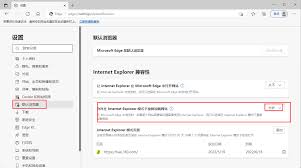
四、系统默认设置
在一些操作系统中,还可以通过系统默认设置来指定默认浏览器。例如,在windows系统中,打开“设置”应用,选择“应用”选项,然后在“默认应用”中找到“web浏览器”,点击进入后选择“internet explorer”即可。
将ie11设置为默认浏览器可以让我们在浏览网页时更加便捷和高效。通过上述多种方法,无论你使用哪种操作系统版本,都能轻松地完成这一设置。在设置过程中,要确保操作步骤准确无误,以保证ie11能够正常成为默认浏览器,为你提供流畅的网络浏览体验。无论是访问各种网站、查看新闻资讯,还是进行在线购物等操作,ie11都能以默认浏览器的身份,为你快速准确地打开相应页面,满足你的各种网络需求。
相关文章:

 网公网安备
网公网安备