ToDesk怎么设置最小化时自动锁定
在使用远程控制软件todesk时,为了保障我们远程操作的安全性和隐私性,设置最小化时自动锁定是一项非常实用的功能。下面就来详细介绍一下如何进行这一设置。
首先,打开todesk软件。进入软件界面后,我们可以看到界面布局清晰,各项功能一目了然。在主界面中,找到并点击左上角的三条横线图标,这是软件的菜单按钮。
点击菜单按钮后,会弹出一个下拉菜单。在这个菜单中,仔细寻找“设置”选项。找到“设置”选项后,点击它,进入设置页面。
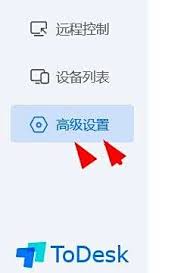
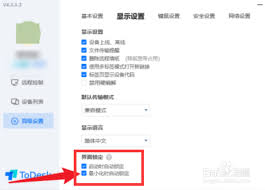
进入设置页面后,我们会看到众多的设置选项。在这里,需要找到“常规设置”这一类别。在“常规设置”类别下,继续寻找与锁定相关的设置项。
经过一番查找,我们会发现“最小化时自动锁定”这一开关选项。它默认是关闭状态的,我们只需将开关切换为打开状态即可完成基本设置。
当我们将“最小化时自动锁定”开关打开后,todesk软件在最小化到任务栏时,会自动锁定远程连接。这意味着,当我们暂时不需要使用远程控制功能,将软件最小化后,其他人无法轻易通过任务栏再次打开并操作远程连接,从而有效保护了我们的远程操作安全。
此外,为了进一步增强安全性,我们还可以设置锁定密码。在设置页面中,找到“安全设置”类别,里面会有“锁定密码”的设置选项。点击进入“锁定密码”设置界面后,按照提示设置一个强密码。这样,当软件最小化自动锁定后,再次打开软件时就需要输入密码才能解锁,进一步保障了远程连接的安全性。
同时,为了方便我们自己快速解锁,还可以设置自动锁定的时间间隔。在“常规设置”中,找到“自动锁定时间”选项,根据自己的使用习惯设置合适的时间,比如5分钟、10分钟等。这样,在设定的时间内无操作,软件就会自动最小化并锁定,既保证了安全又不会过于频繁地打扰我们操作。
通过以上在todesk中设置最小化时自动锁定的方法,我们能够更加安全、便捷地使用远程控制功能,让远程操作更加可靠。无论是个人用户还是企业用户,合理运用这一功能都能为我们的远程工作和生活带来更多的保障。
相关文章:
 网公网安备
网公网安备