文章详情页
Everything怎么开启实时搜索功能
浏览:132日期:2026-03-01 18:16:00
everything是一款功能强大的文件搜索工具,开启实时搜索功能能让你更高效地查找文件。以下为你详细介绍开启方法。
一、下载与安装everything
首先,在官网(https://www.voidtools.com/)下载everything安装包,下载完成后,按照安装向导的提示进行安装,过程较为简单,只需点击“下一步”即可完成安装。
二、打开everything主界面
安装完成后,在电脑桌面或开始菜单中找到everything的快捷图标,双击打开主界面。主界面简洁明了,上方是搜索框,下方会显示搜索结果。
三、开启实时搜索功能
1. 常规设置
在everything主界面的菜单栏中,点击“工具”,选择“选项”。在弹出的“选项”窗口中,切换到“实时搜索”选项卡。
2. 勾选实时搜索选项
在“实时搜索”选项卡中,找到“启用实时搜索”选项,并勾选它。此时,你可以根据自己的需求设置其他相关参数,比如“最小字符数”,可根据实际情况调整,一般默认即可;“延迟时间”,若电脑性能较好,可适当缩短延迟时间,以更快响应搜索。
3. 保存设置
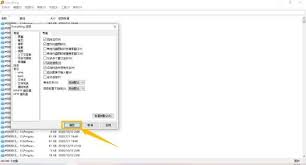
设置完成后,点击“确定”保存设置。这样,everything就开启了实时搜索功能。
开启实时搜索功能后,当你在电脑上进行文件操作,比如新建、修改、删除文件时,everything会实时更新搜索结果,无需手动再次搜索,大大节省了查找文件的时间,提高了工作和学习效率。无论是在大量文件中快速定位所需文件,还是随时了解文件的变动情况,everything的实时搜索功能都能满足你的需求,让文件管理变得更加轻松便捷。
标签:
Everything
相关文章:
排行榜

 网公网安备
网公网安备